驾驶舱管理
监控平台系统中,驾驶舱数据的展示,依赖于光伏组件的可视化。
通过以下两种方式,使用计算机视觉和图像处理技术进行组件的识别和绘制。对识别出来的光伏组件,与逆变器等设备进行标记和关联,建立其之间的对应关系。通过面积、颜色、大小等表现方式,将电站下不同维度的数据映射在组件可视化视图上,让用户直观的从组件级别了解到电站的整体发电情况,并实现故障异常的快速定位。
视图配置
在视图配置中包括正射投影管理、识别结果管理、视图管理功能。
电站光伏组件的可视化,需要完成上述配置。
正射投影
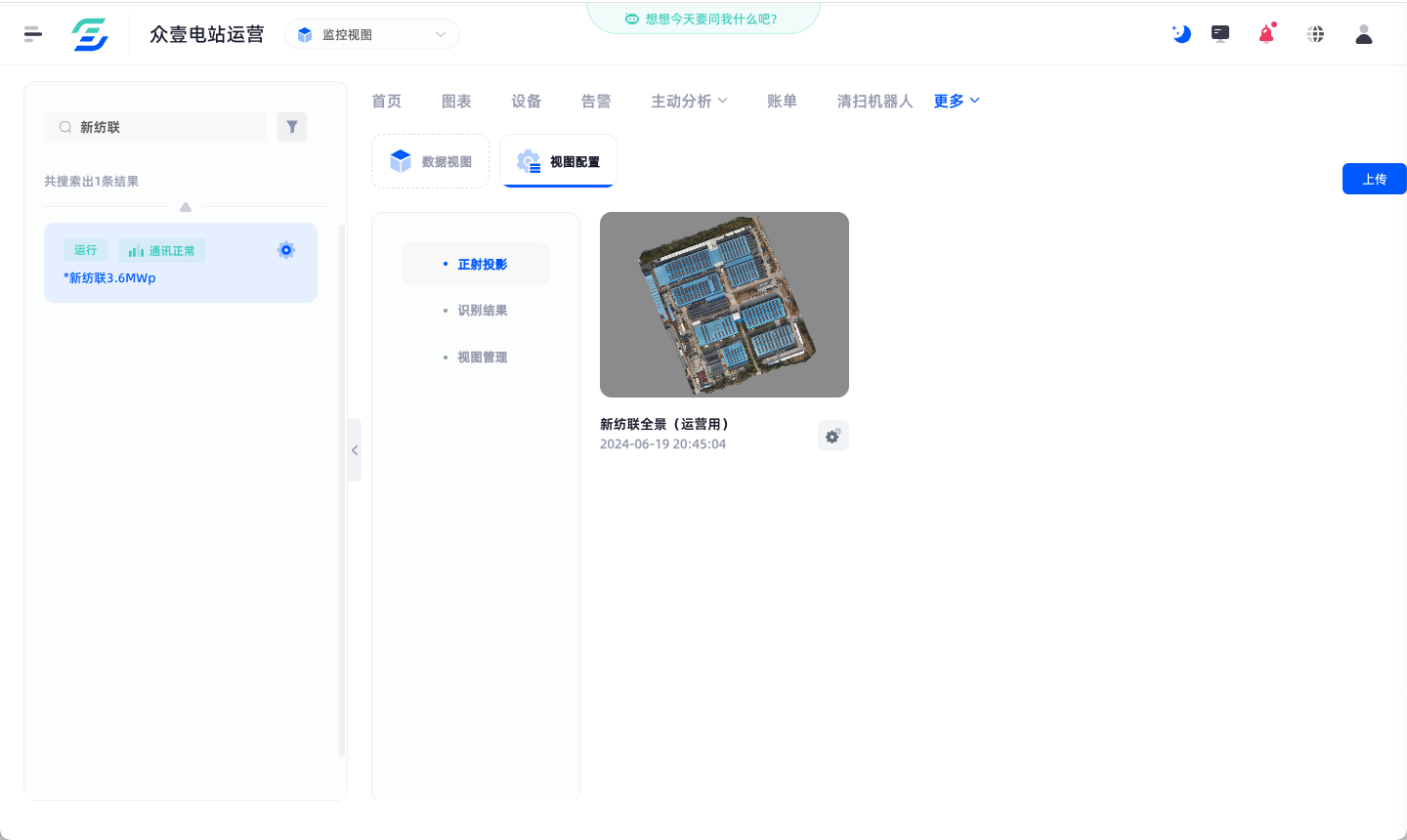
对电站下历史上传的正射投影进行管理,包括上传、设置功能。
一、正射投影的作用
1、电站的正射投影可以叠加于在线地图上作为背景展示;
2、可通过正射投影进行光伏组件的可视化识别。
二、卡片列表信息
卡片列表中显示图片、名称、上传时间信息。
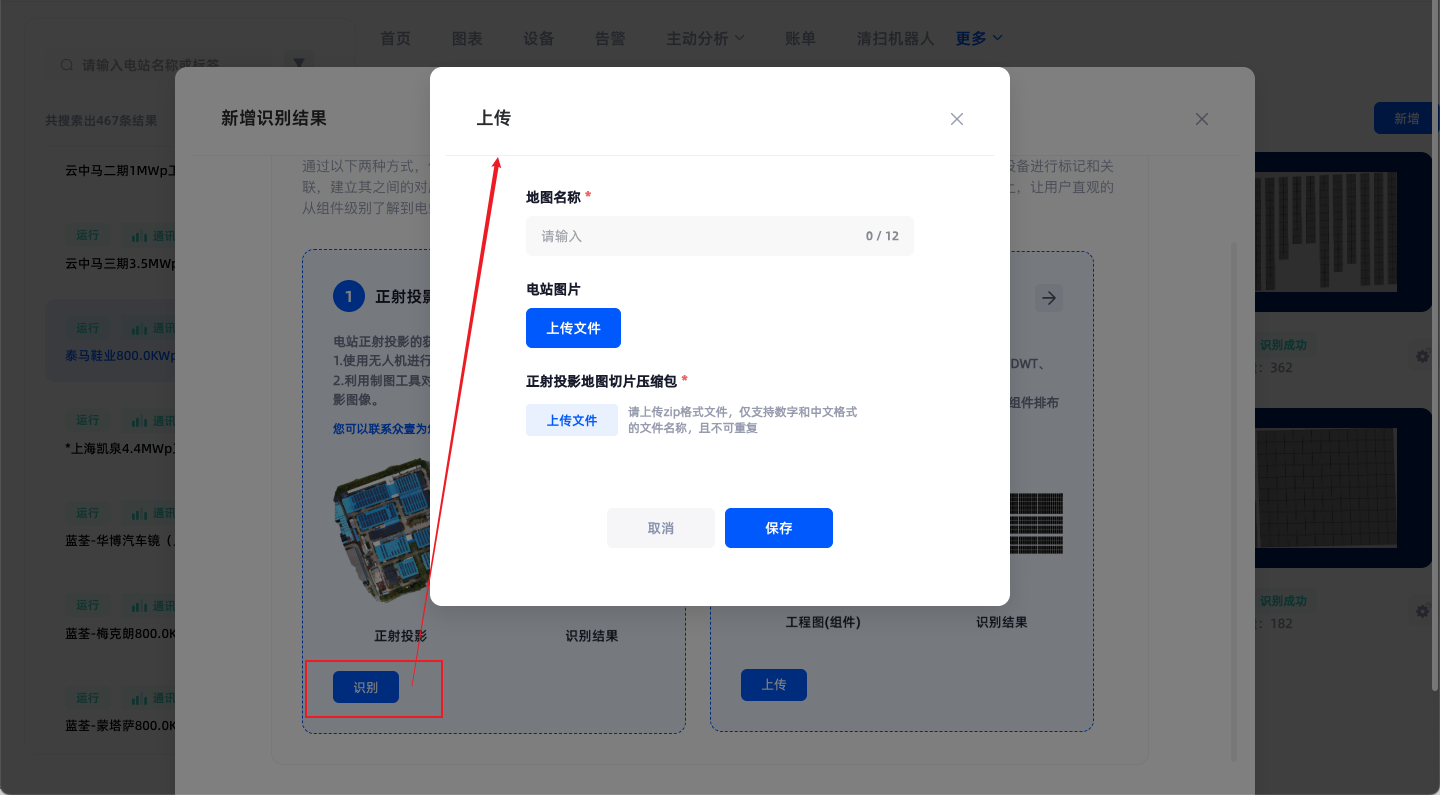
上传正射投影
1、点击【上传】按钮;
2、在弹窗页面中,完成信息填写;
地图名称:输入、必填、12个字以内;
电站图片:可上传2MB以内的png、jpg、jepg格式图片;
正射投影地图切片压缩包:必填项,支持上传zip格式文件,仅支持数字和中文格式的文件名称,且不可重复。

3、注意zip文件上传时间较长:上传后系统将进行文件解析并绘制图形,耗费时间较长,需要耐心等待。
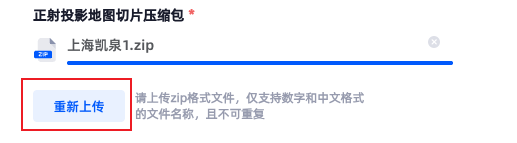
4、文件上传并解析完成后,【上传】按钮文字更换为【重新上传】
5、点击【保存】按钮,上传操作完成。系统将自动打开新的标签页:识别结果。
正射投影设置
正射投影卡片列表中,选择需要设置数据,点击【设置】图标按钮,进入其“识别结果”页面,可进行正射投影信息编辑及删除操作。
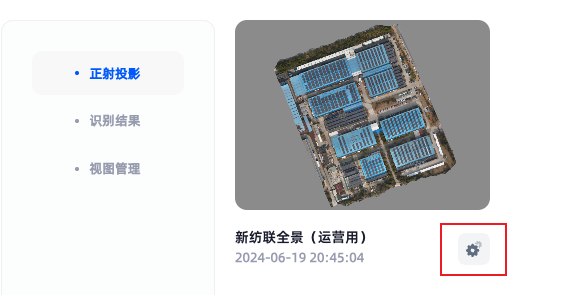
“识别结果”页面中,默认选中在设置目标,包括:名称、上传时间、以及右侧基于在线地图展示的正射投影图形。
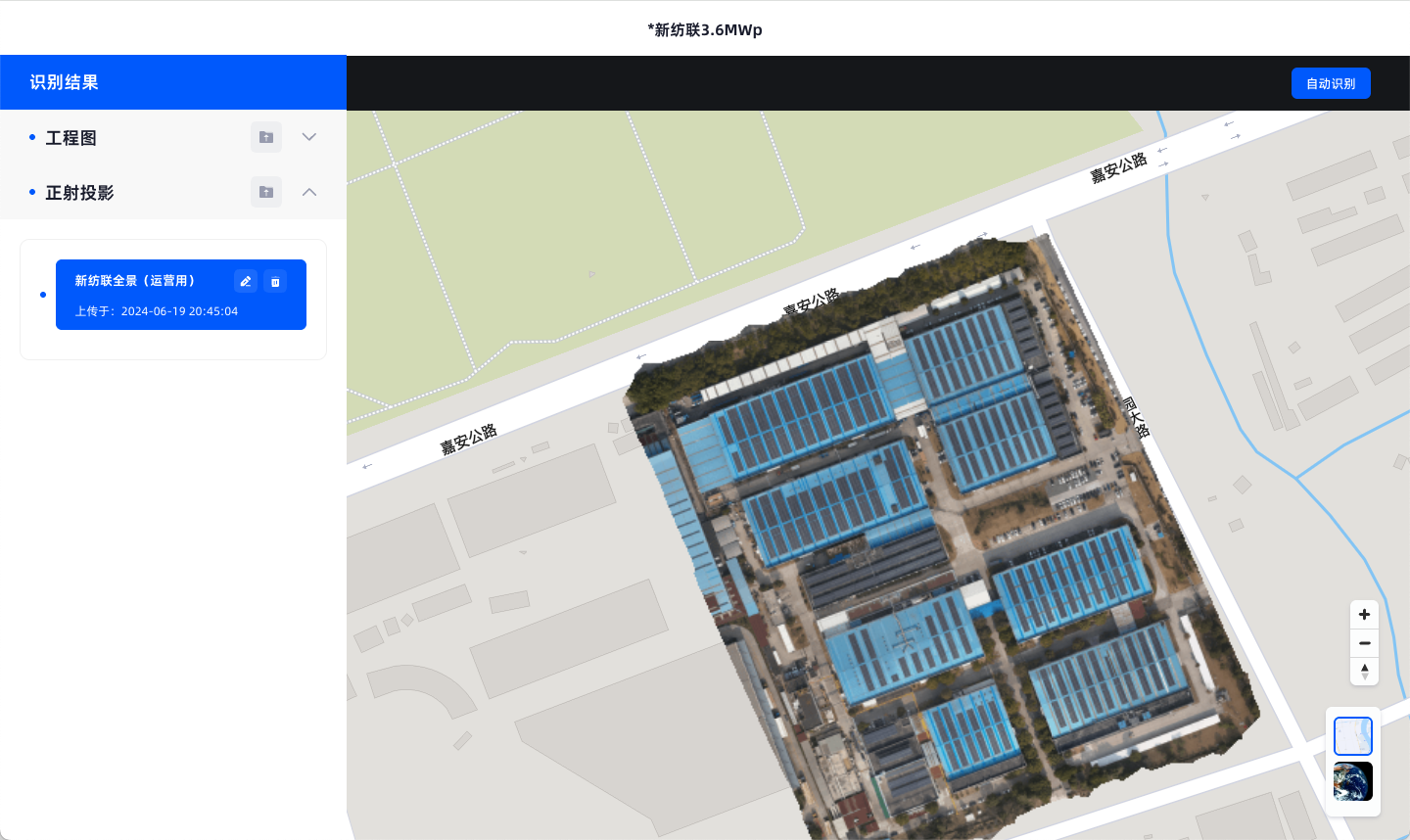
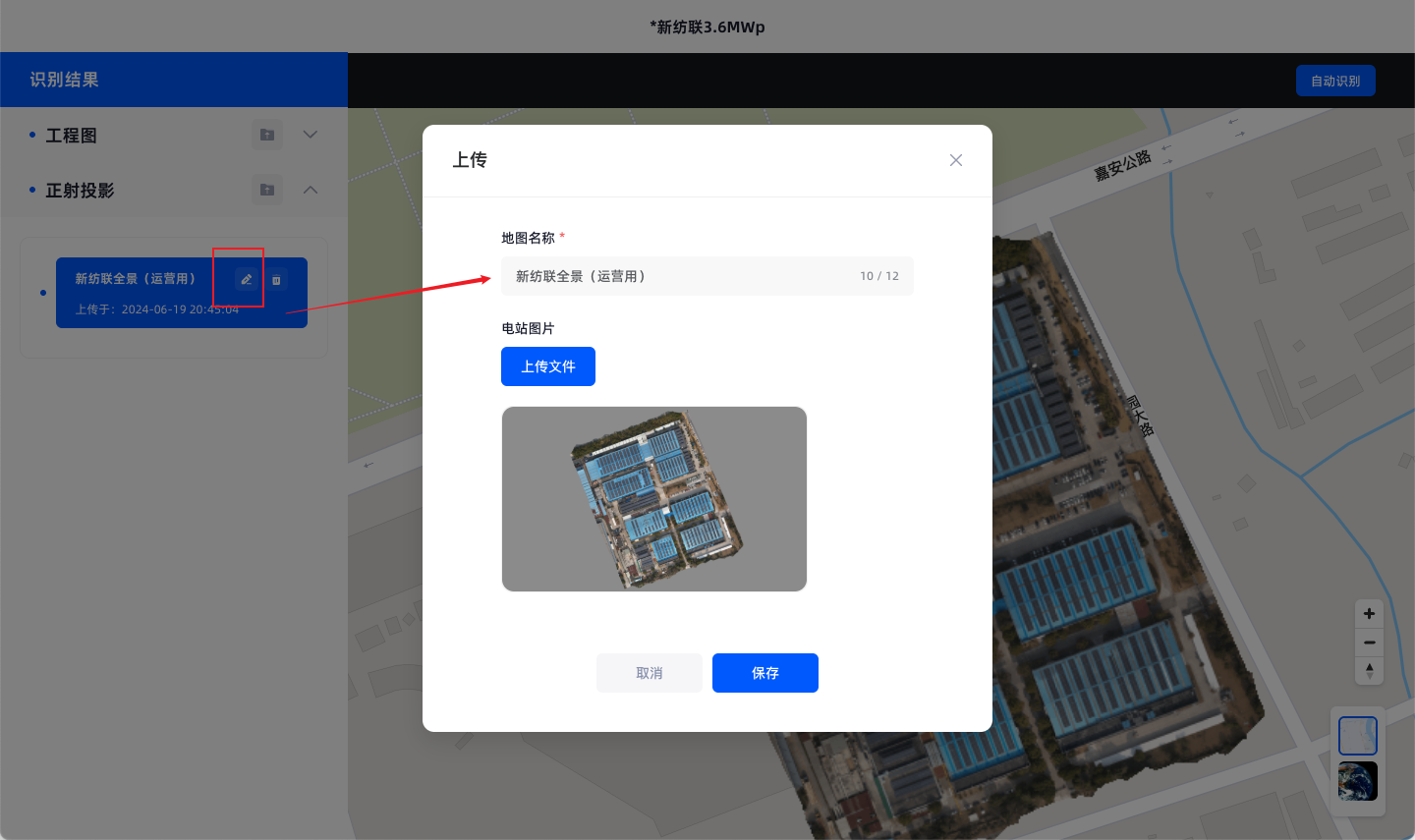
一、编辑
点击【编辑】图标按钮,编辑弹窗中回显地图名称、电站图片,编辑完成后点击【保存】按钮,即可完成编辑操作。
二、删除
点击【删除】图标按钮,并进行删除确认操作,即可删除数据。
注意:如果正射投影下当前存在识别结果版本,无法进行删除操作。已经删除的正射投影数据,并不影响“视图管理”中视图数据。
识别结果
对电站下历史上传的正射投影识别过结果、工程图(组件)识别结果进行管理。
包括新增识别结果、识别结果设置功能。
卡片列表显示信息:识别结果缩略图、识别结果名称、识别状态、识别组件数量。
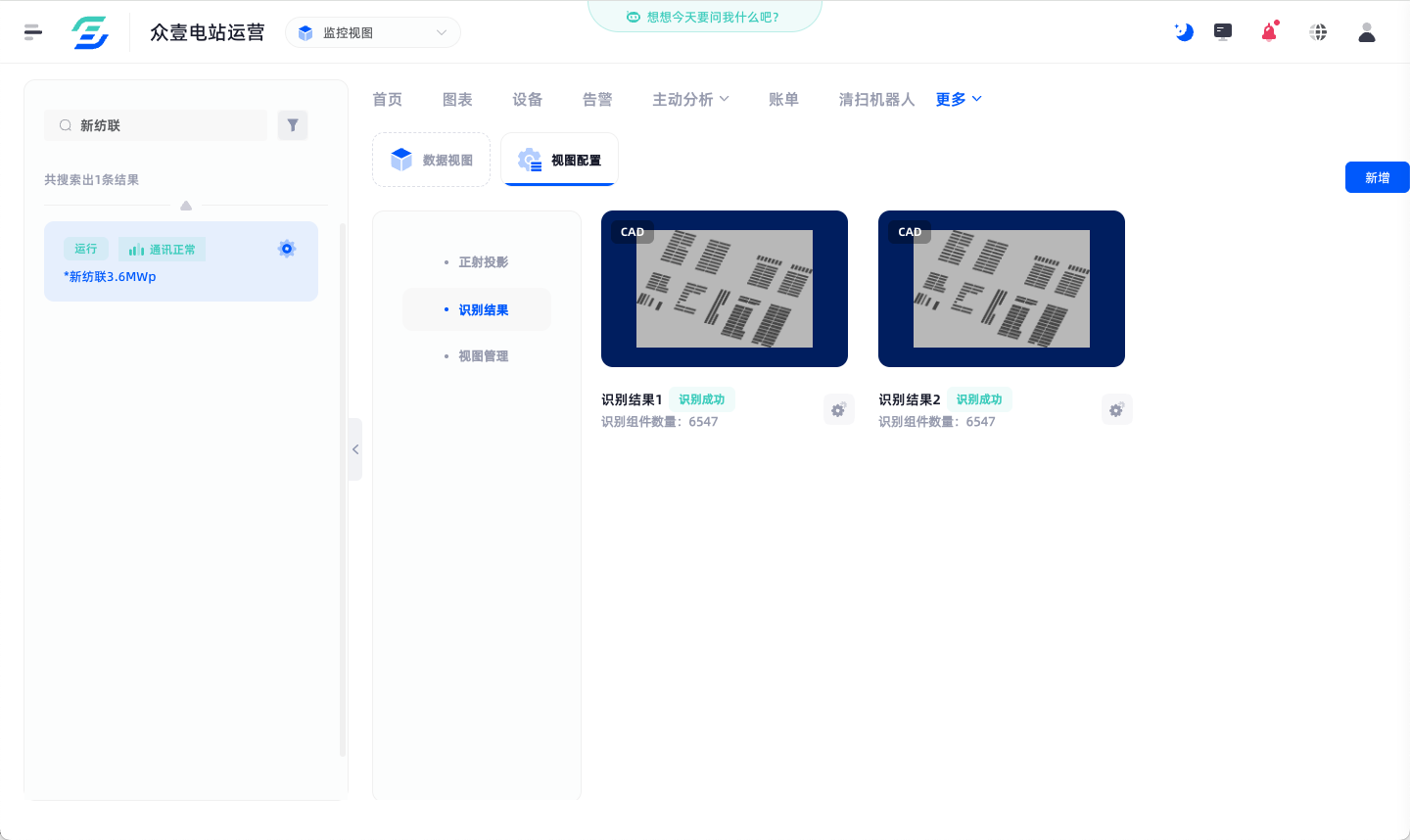
新增识别结果
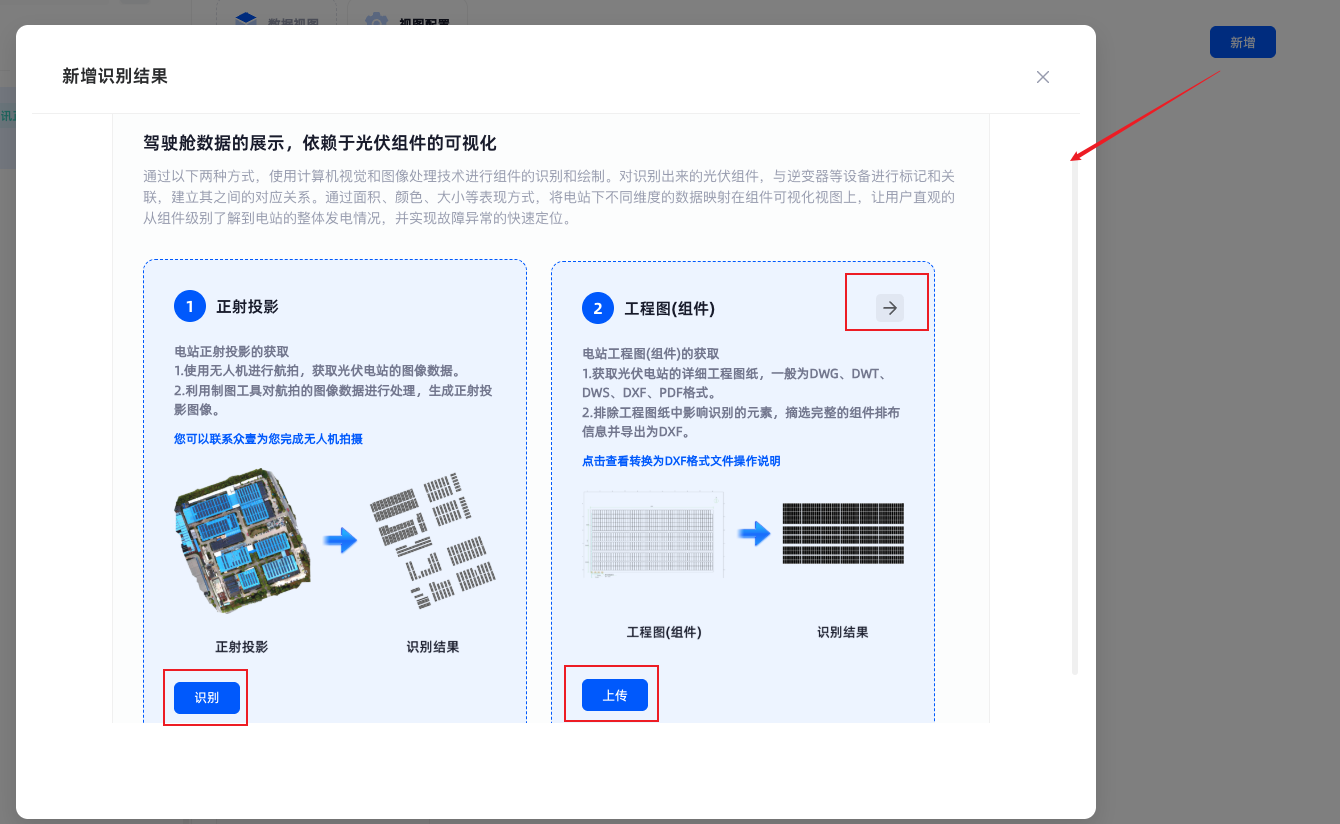
点击【新增】按钮,提供基于正射投影、工程图(组件)下的组件可视化识别。
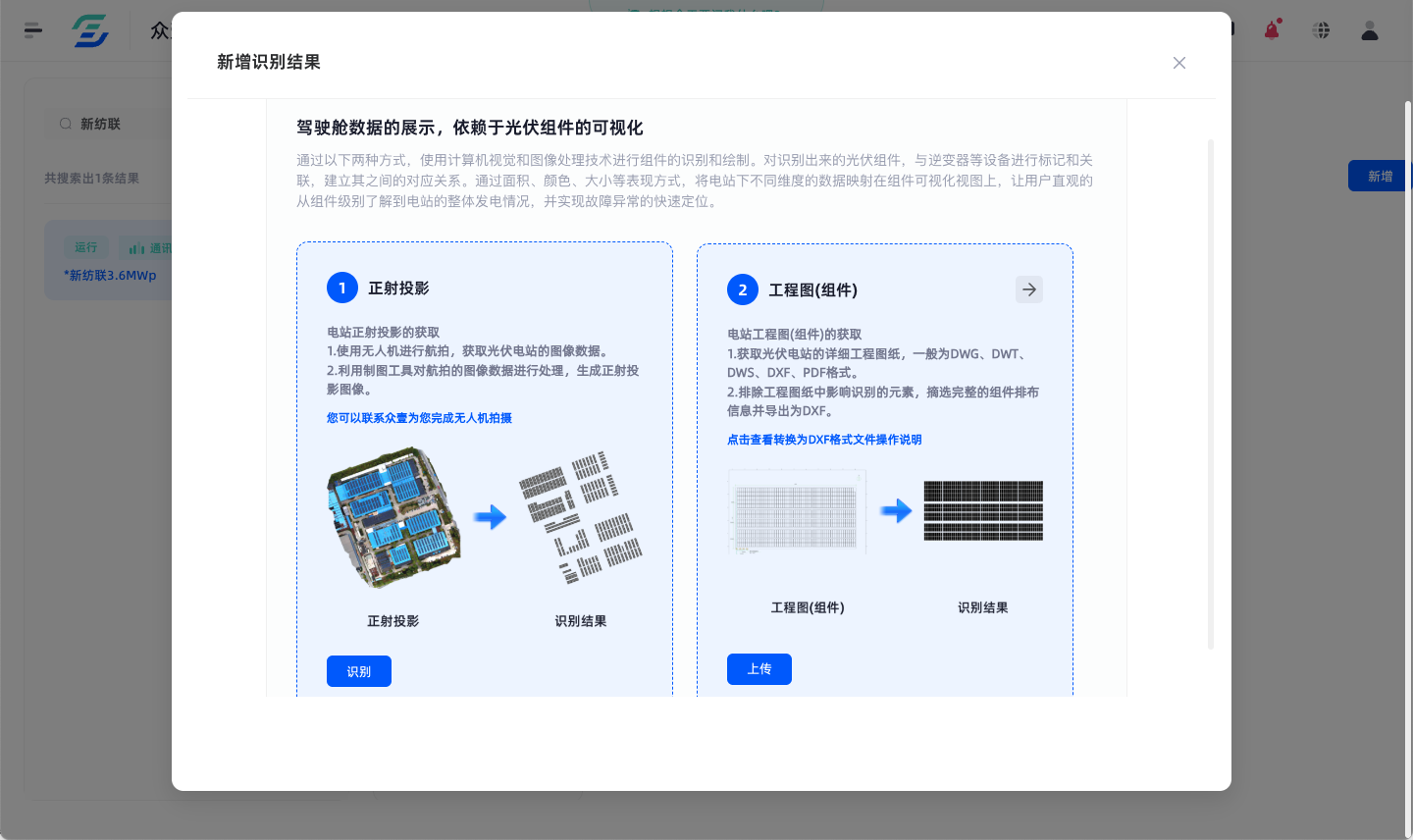
一、正射投影
点击正射投影【识别】按钮,若已存在正射投影数据,点击可进入“识别结果”详情页面,进行相关操作。若该电站尚无正射投影数据,需要先完成正射投影上传。
正射投影的上传操作,参考上文:正射投影-上传正射投影。
二、工程图(组件)
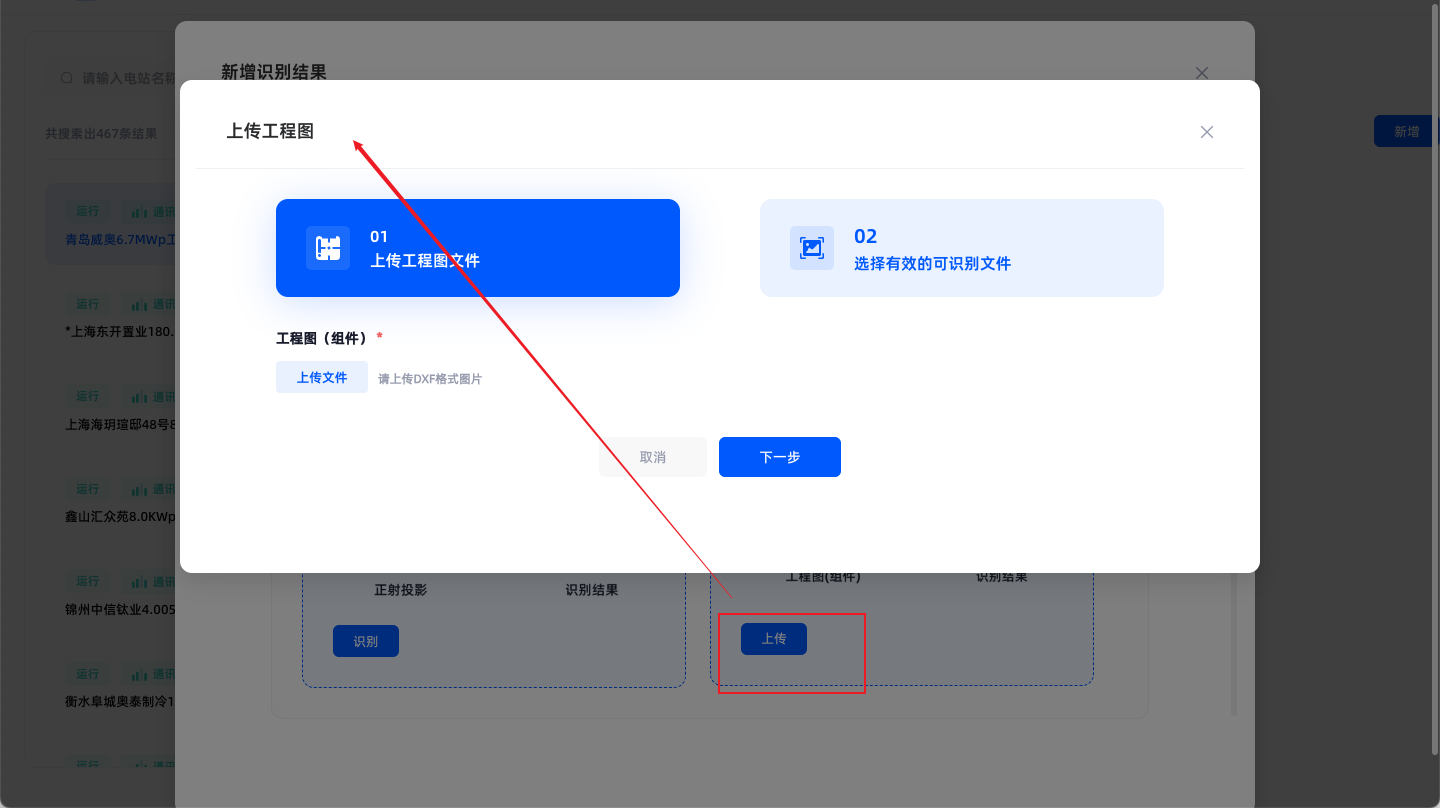
目前工程图(组件)仅支持.dxf格式文件上传解析。
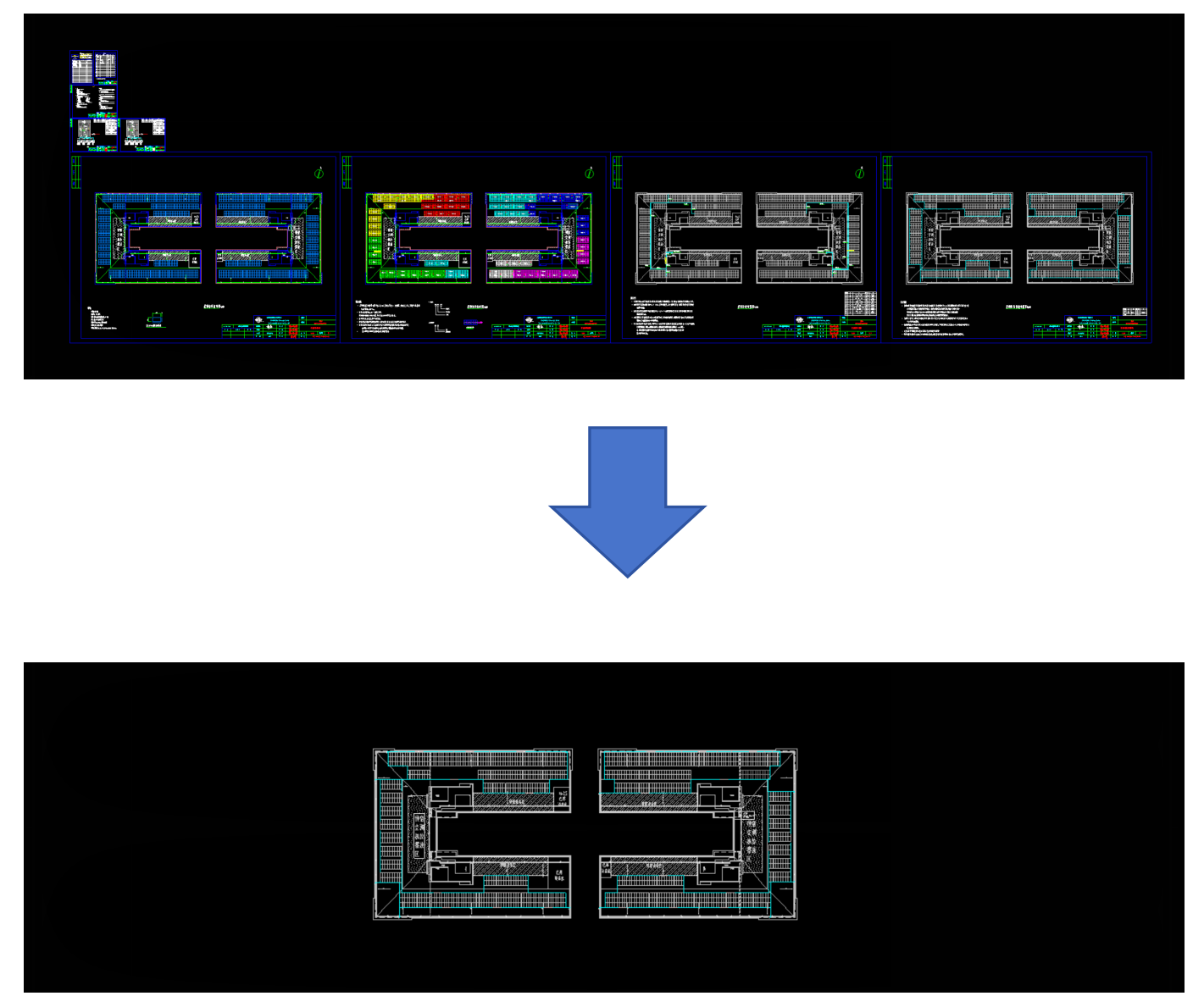
(一)工程图(组件)DXF文件获取:
1、获取光伏电站的详细工程图纸,一般为DWG、DWT、DWS、DXF、PDF格式;
2、选取工程图中“组件排布”相关,删除其他干扰元素;
3、摘选完整的组件排布信息后,导出为.dxf格式文件。
(二)工程图(组件)上传:
1、点击【上传】按钮
2、在弹窗页面中,上传文件,可上传多个文件。注意文件上传时间较长:上传后系统将进行文件解析并绘制图形,耗费时间较长,需要耐心等待。;
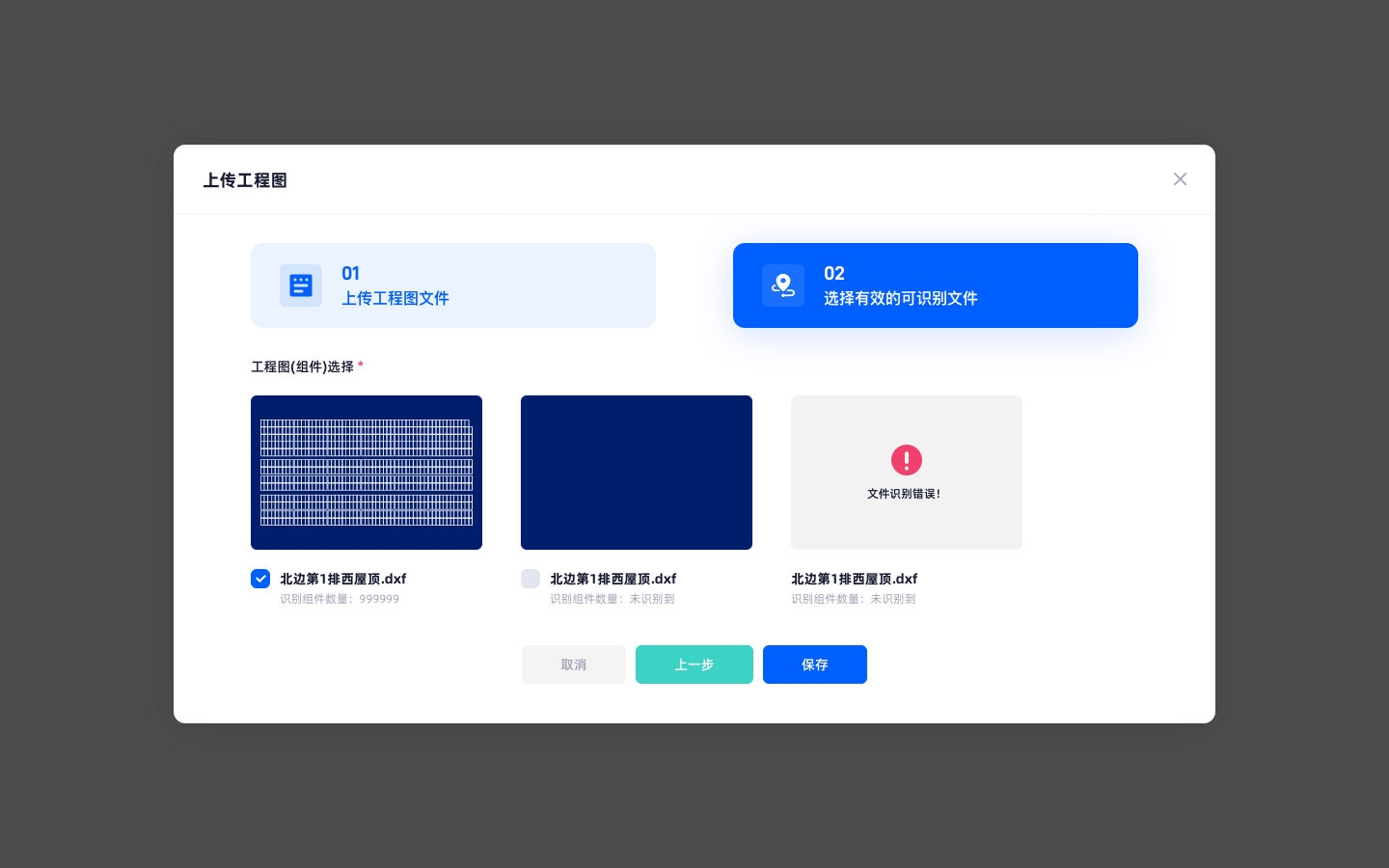
3、文件上传并解析完成后,点击【下一步】按钮,页面预览解析后的工程图缩略图、名称、可识别的组件数量。
4、用户选取有效的可识别文件,并点击【保存】按钮,工程图(组件)上传操作完成。系统将自动打开新的标签页:识别结果。
识别结果页面
识别结果卡片列表中,选择需要设置的数据对象,点击【设置】图标按钮,进入其“识别结果”页面。
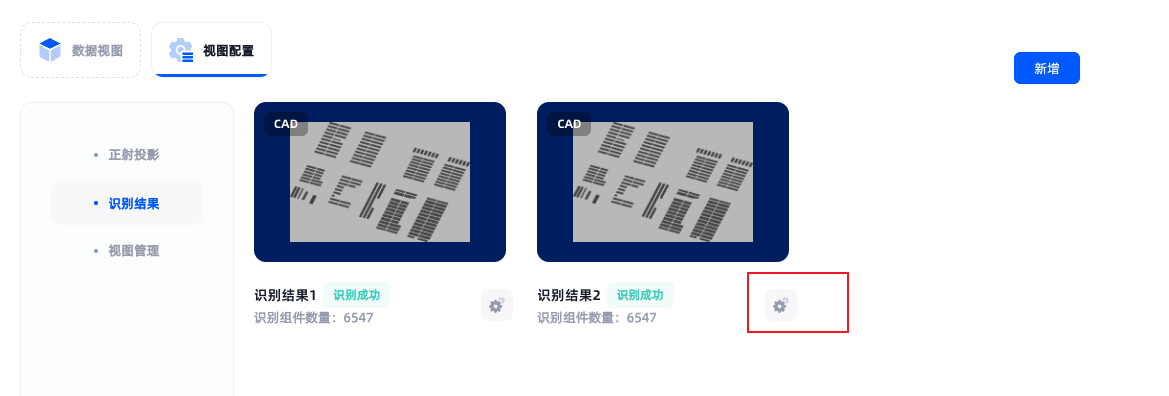
当卡片列表无数据时,点击【新增】按钮,可通过【识别】正射投影、【上传】工程图(组件)、或者通过【进入详情】图标按钮进入“识别结果”页面。
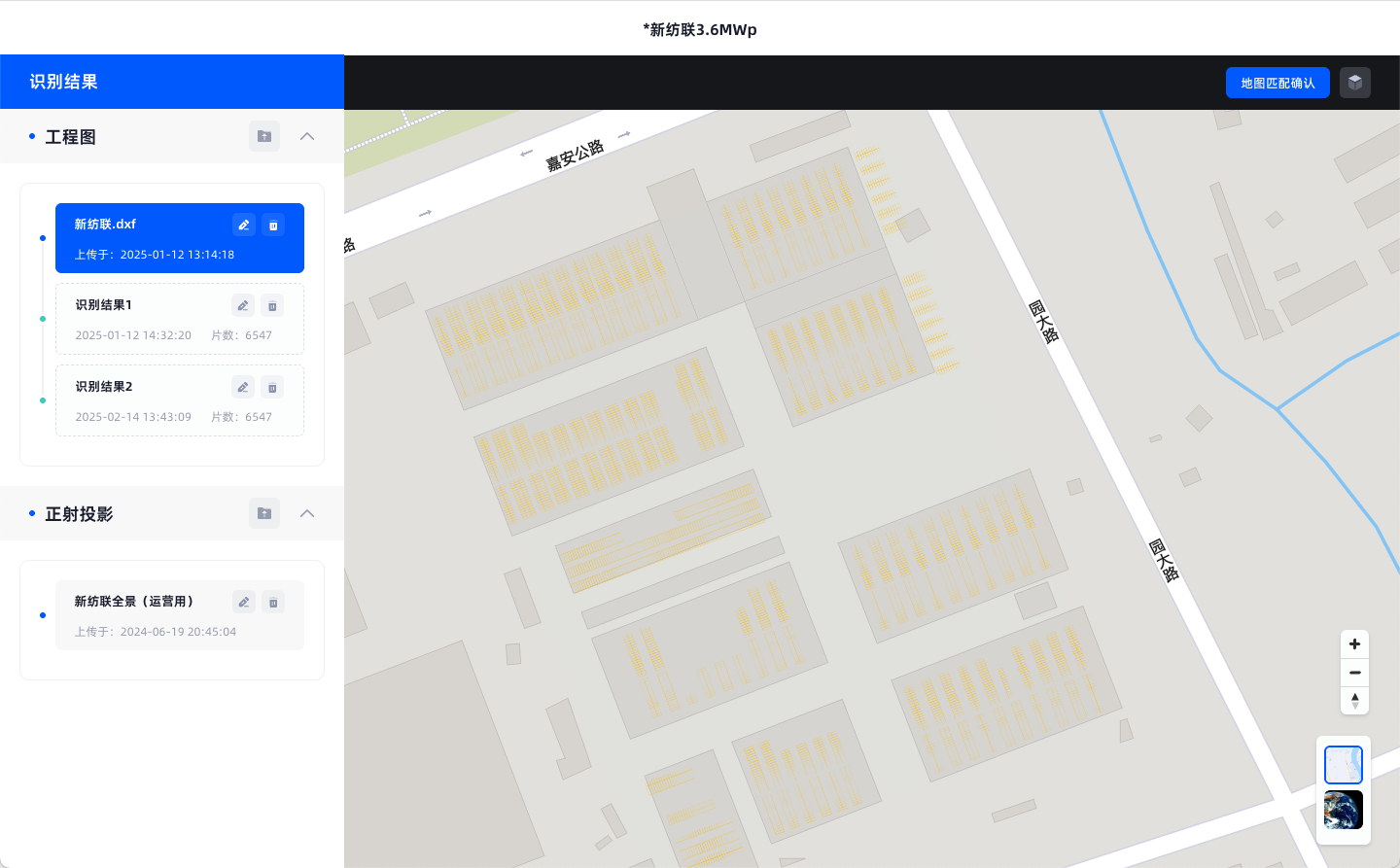
识别结果页面中,基于正射投影、工程图(组件)下的组件可视化识别。
一、工程图
页面中包含工程图上传、工程图编辑、工程图删除、工程图地图匹配生成识别结果、识别结果列表、识别结果信息编辑、识别结果删除、识别结果可视化组件调整。
(一)工程图上传:
点击工程图标题右侧的【上传】图标按钮,显示上传页面。具体功能参考上文。
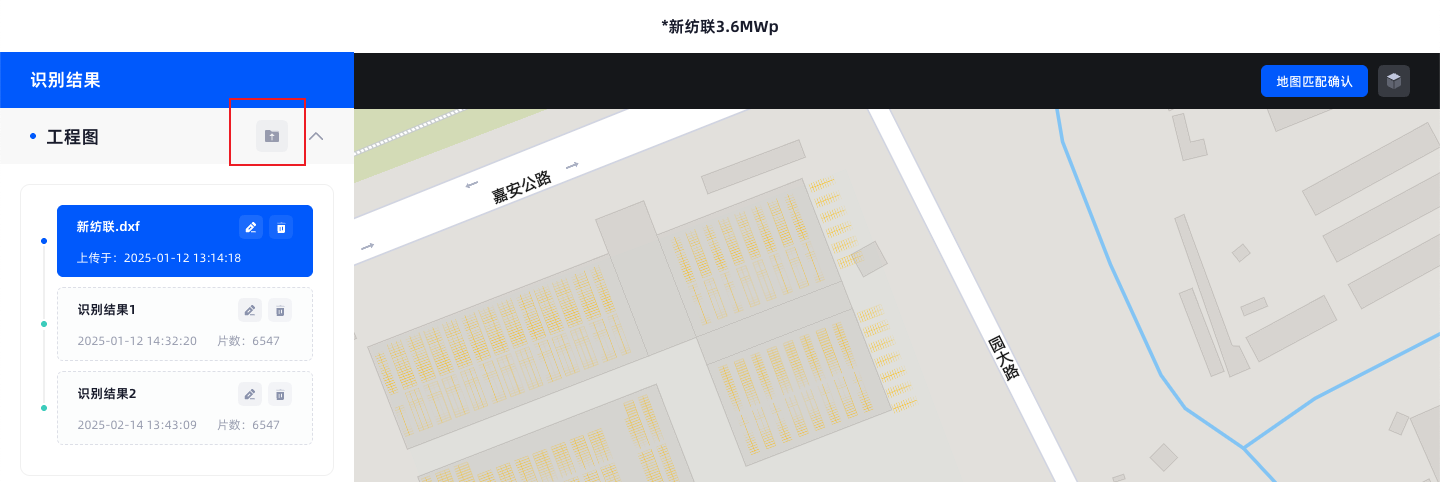
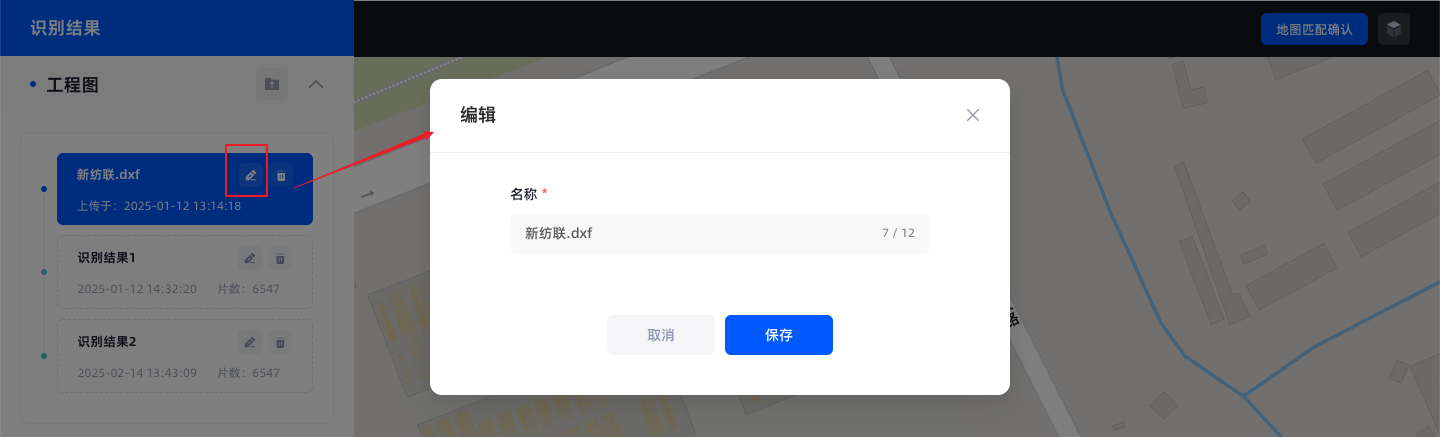
(二)工程图编辑:
点击【编辑】图标按钮,编辑弹窗中回显名称,编辑完成后点击【保存】按钮,即可完成编辑操作。
(三)工程图删除:
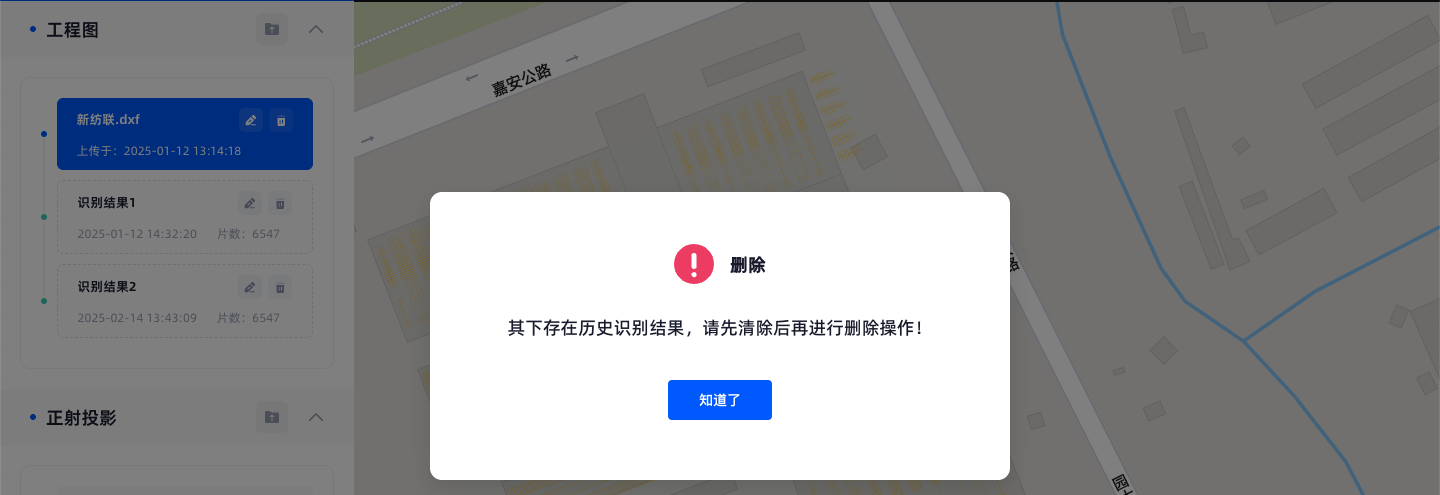
点击【删除】图标按钮,并进行删除确认操作,即可删除数据。
注意:如果工程图下当前存在识别结果版本,无法进行删除操作。
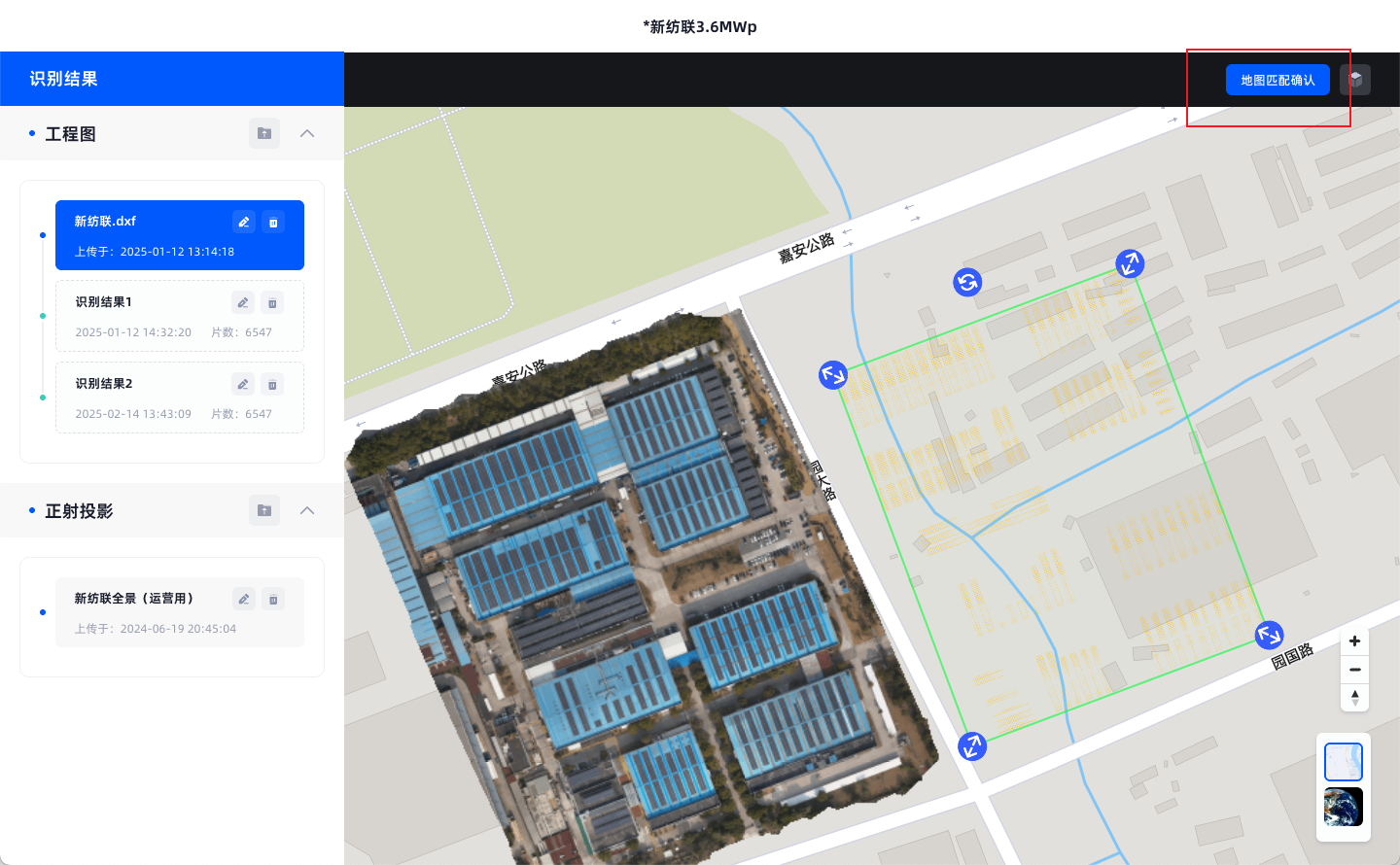
(四)工程图地图匹配生成识别结果:
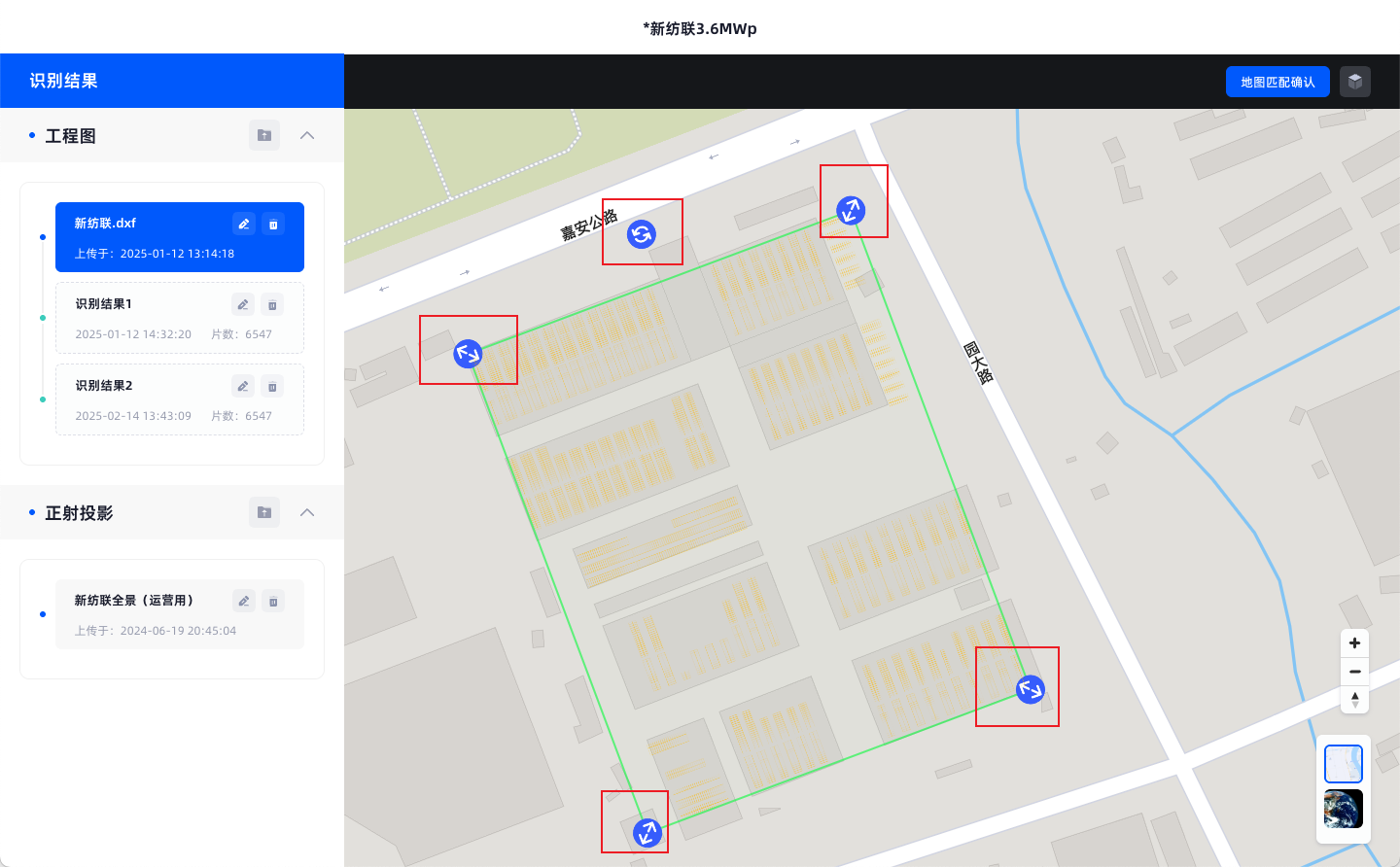
在页面右侧,工程图初始根据电站经纬度位置显示在屏幕中心。
1、点击选中地图上的工程图,进入调整模式;
2、对工程图进行旋转、放大、缩小调整至正确的位置和大小;
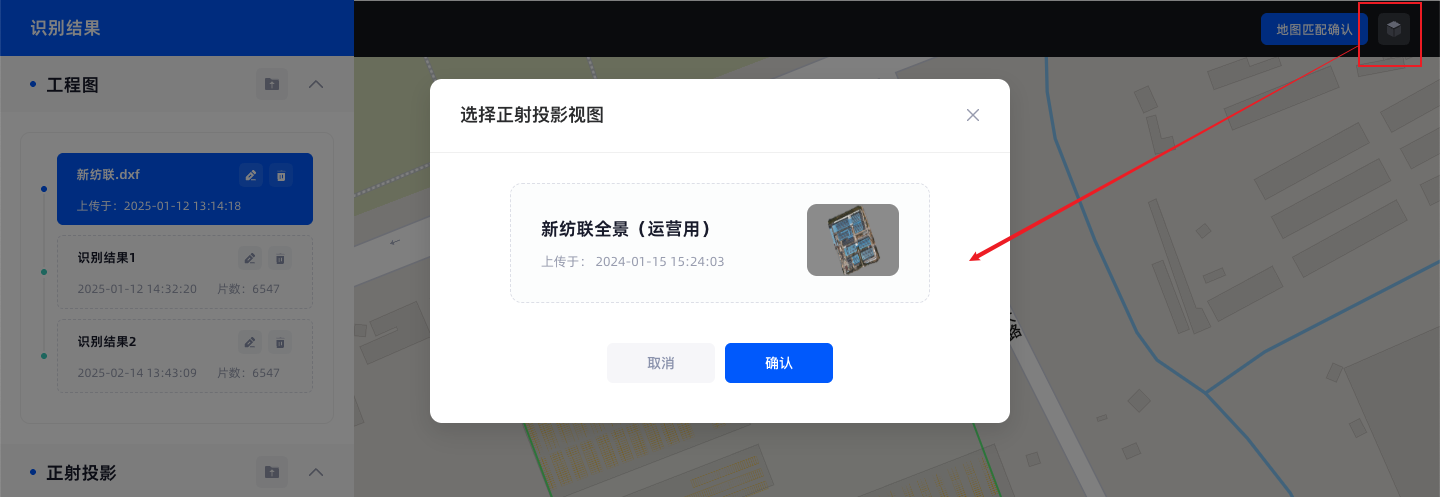
3、如果已经上传过正射投影,可点击选择正射投影叠加显示于在线地图上,借助正射投影调整工程图位置;
4、点击【地图匹配确认】按钮,系统将自动根据当前信息生成新的识别结果。
(五)识别结果列表:
识别结果列表基于工程图,以父子结构显示。包括识别结果名称、识别时间、识别的组件片数。
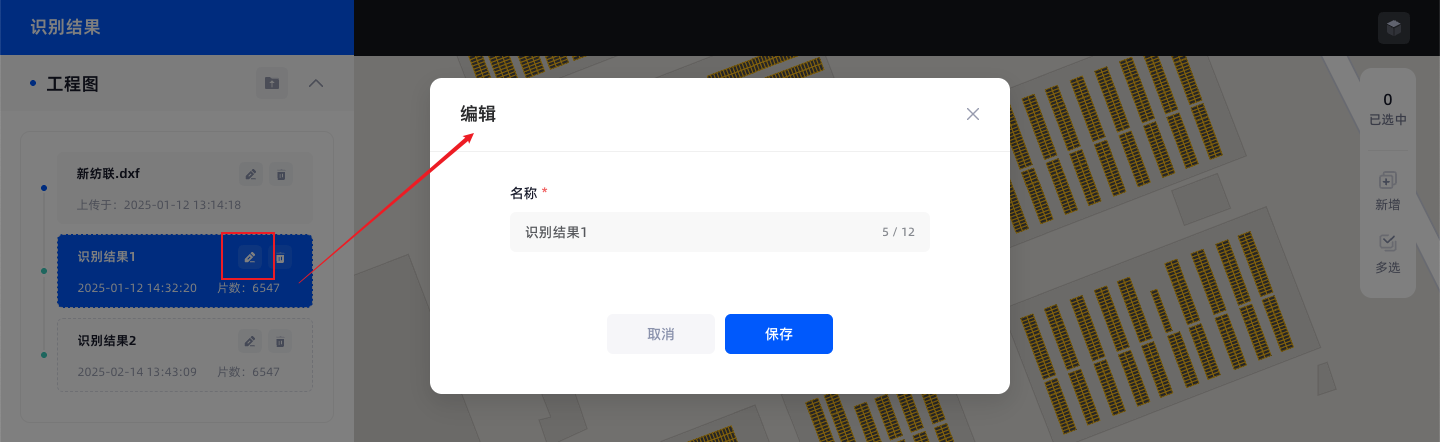
(六)识别结果信息编辑:
点击【编辑】图标按钮,编辑弹窗中回显名称,编辑完成后点击【保存】按钮,即可完成编辑操作。
(七)识别结果删除:
点击【删除】图标按钮,并进行删除确认操作,即可删除数据。
(八)识别结果可视化组件调整:
点击识别结果,页面右侧区域显示已经识别完成的可视化组件。
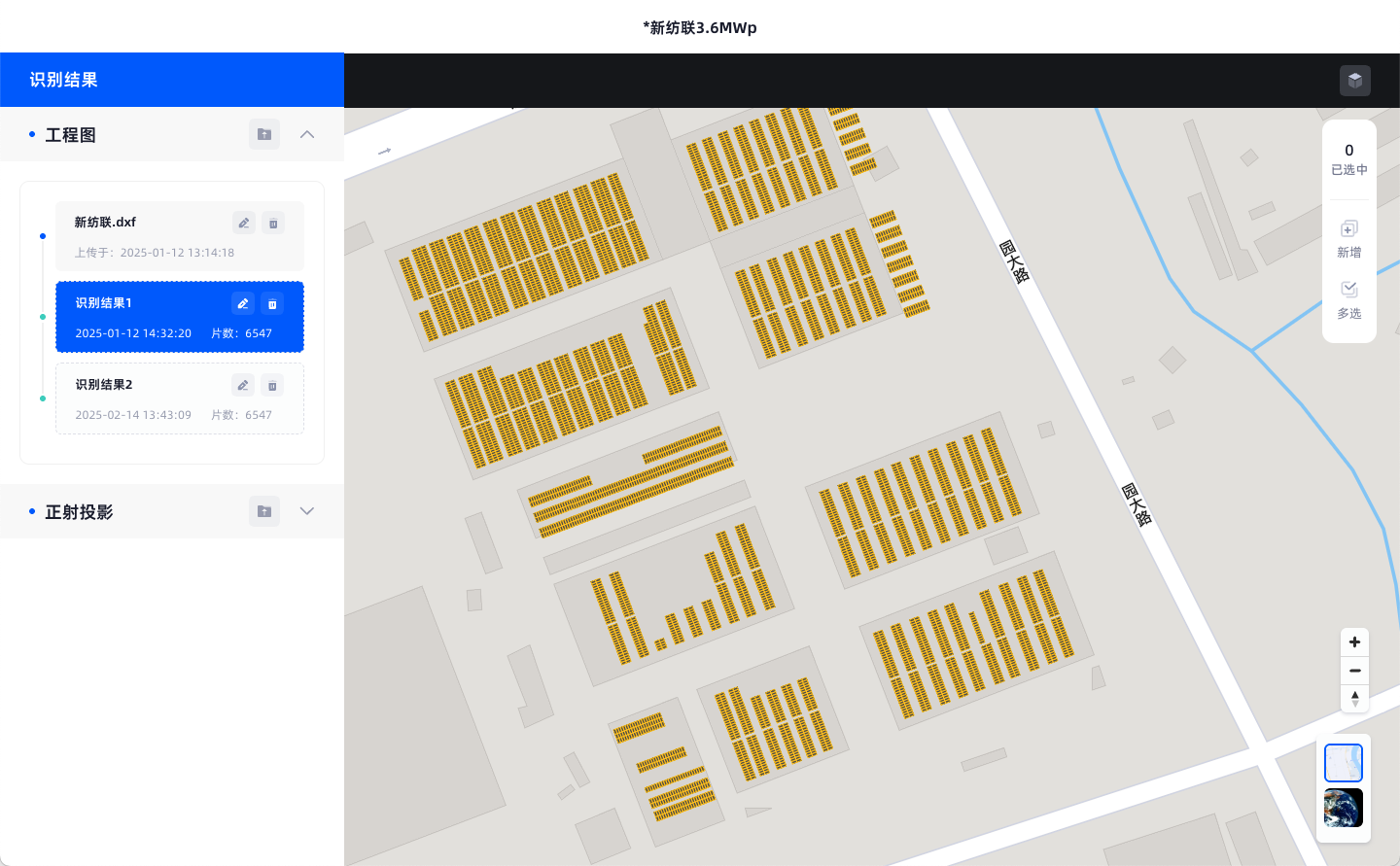
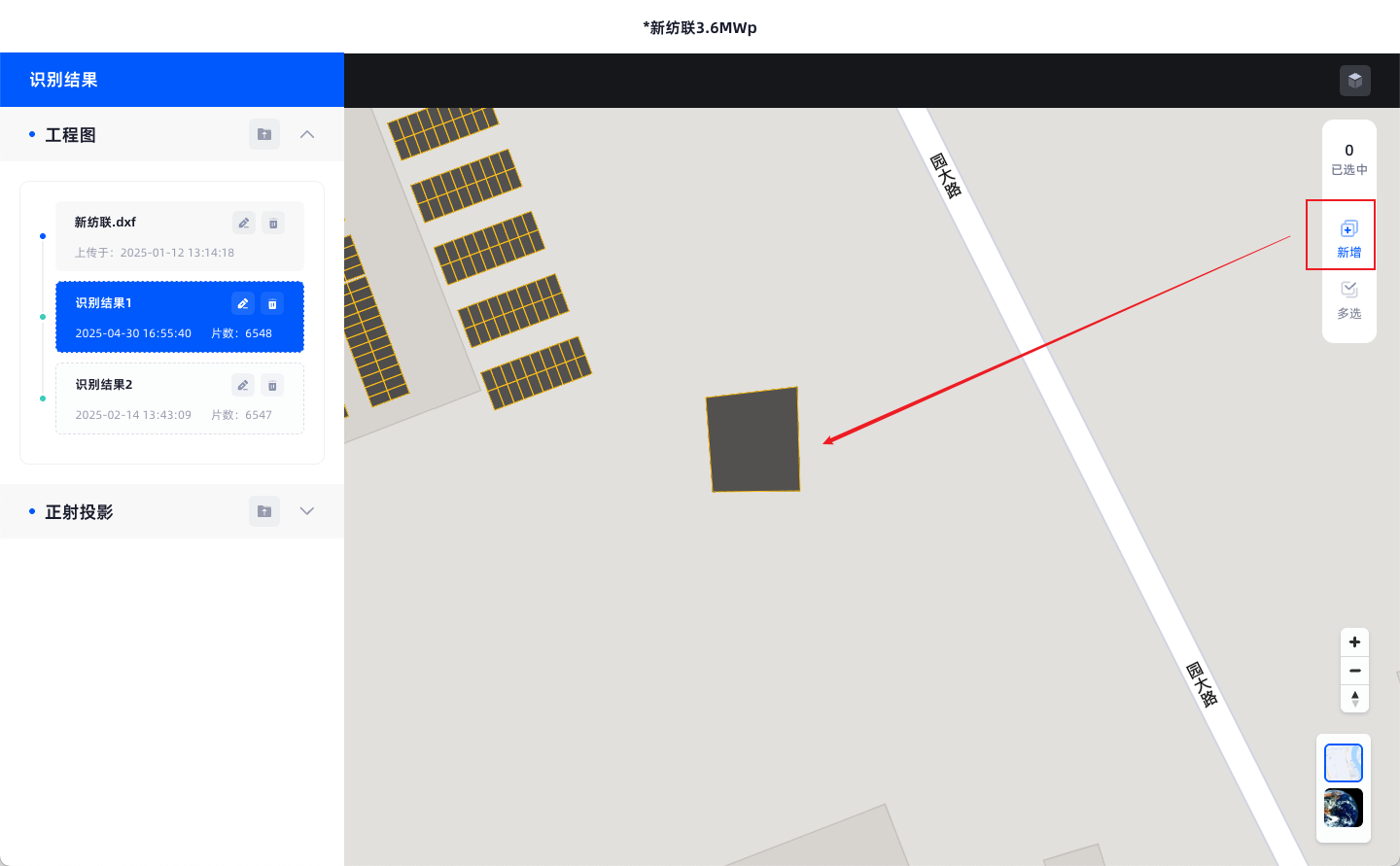
1、新增
点击【新增】图标按钮,在页面中以顺时针方向,左键单击3次+左键双击结尾,画出一个矩形组件样式。可连续操作,右键单击结束新增模式。
2、多选
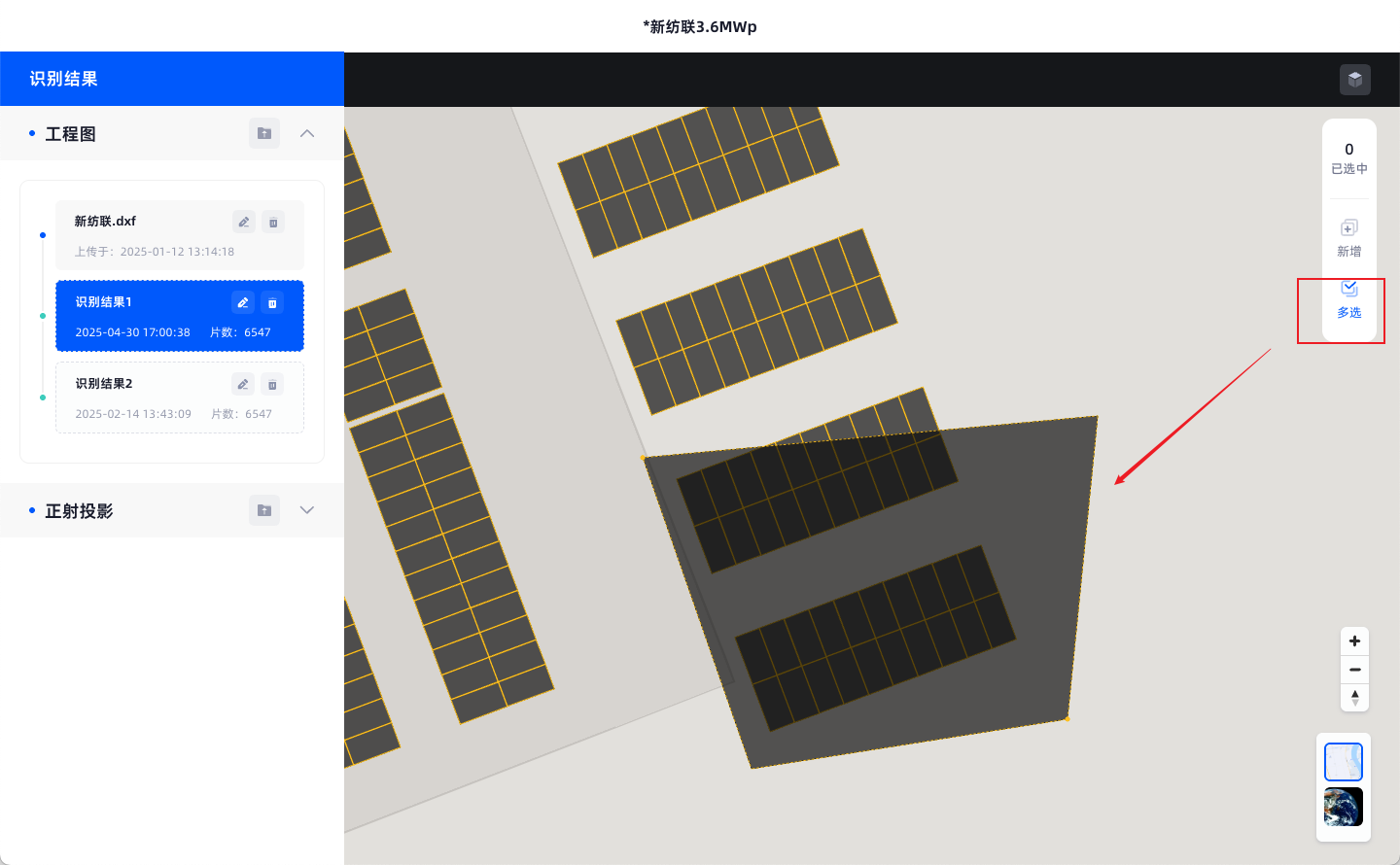
点击【多选】图标按钮,在页面中以任意方向,左键单击多次画出一个多边形,最后左键双击结束,即可选中多边形中涵盖的组件。
3、移动
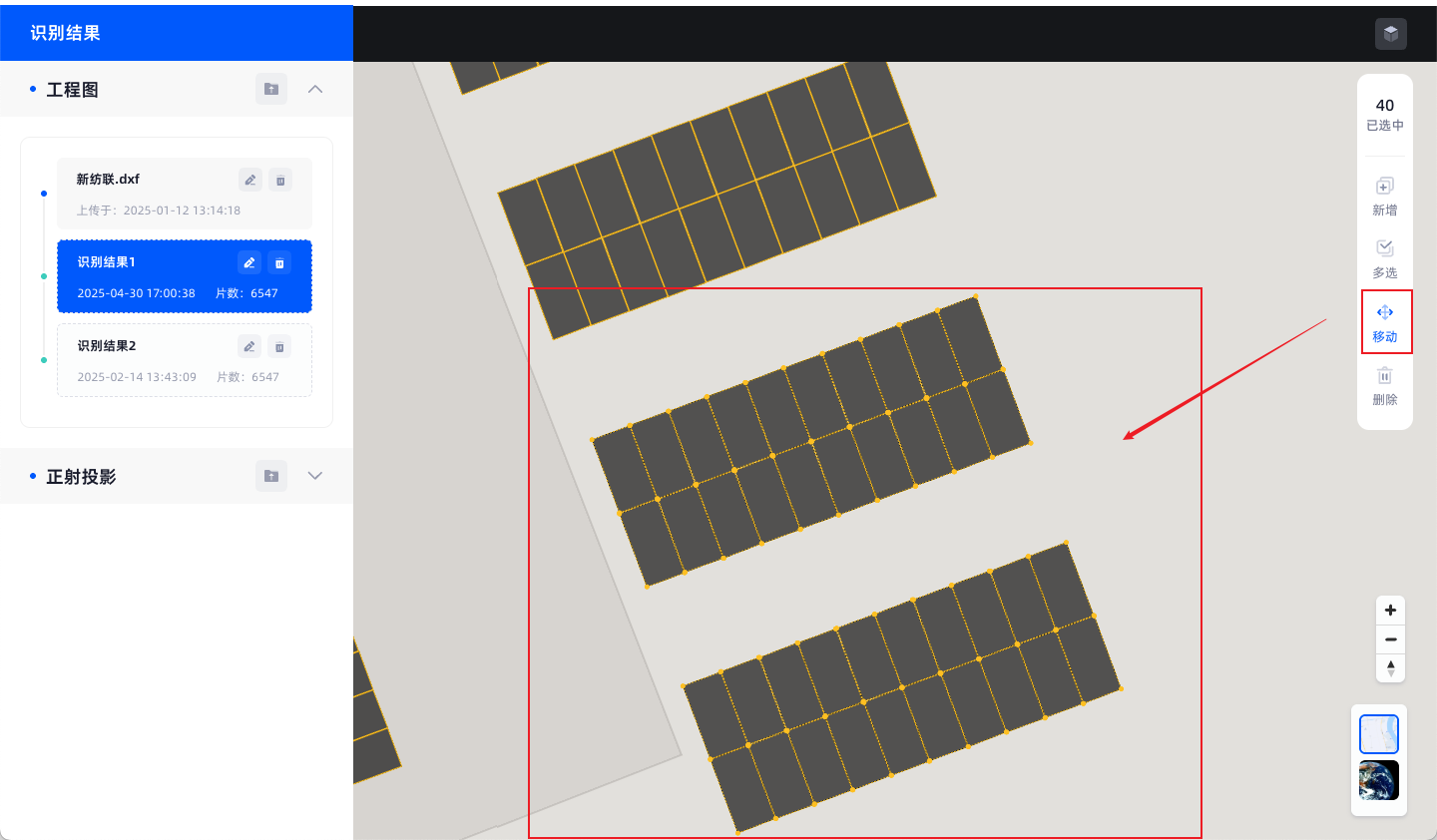
通过左键单击选中组件,或者多选方式选中组件后,点击【移动】图标按钮进入移动模式。对选中的组件左键长按选中的同时,进行任意方向的移动。右键单击结束移动模式。
4、删除
通过左键单击选中组件,或者多选方式选中组件后,点击【删除】图标按钮,即可删除目标。
二、正射投影
页面中包含正射投影上传、正射投影编辑、正射投影删除、正射投影自动识别、识别结果列表、识别结果信息编辑、识别结果删除、识别结果可视化组件调整。
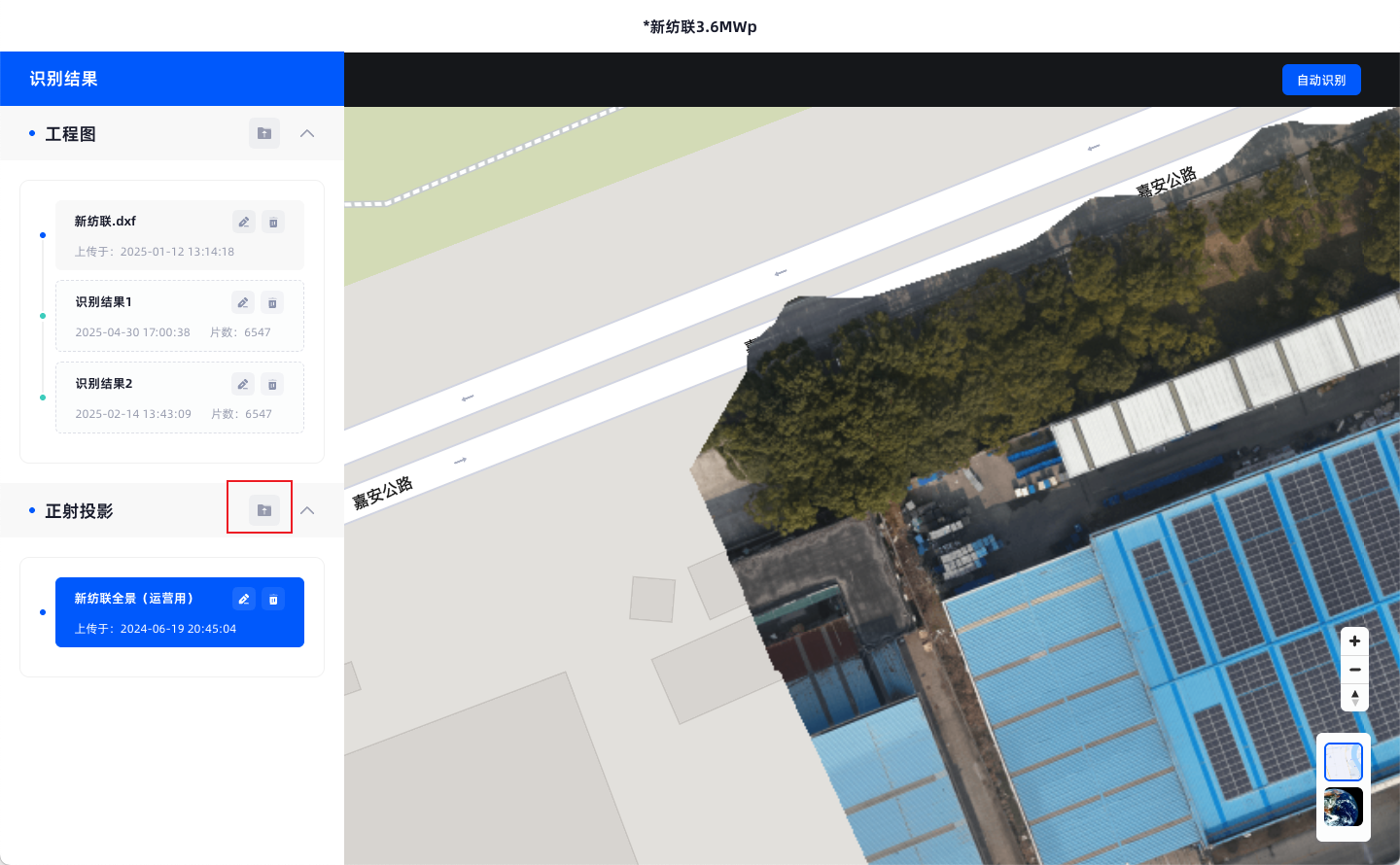
(一)正射投影上传:
点击标题右侧的【上传】图标按钮,显示上传页面。具体功能参考上文:正射投影-上传正射投影。
(二)正射投影编辑:
点击【编辑】图标按钮,编辑弹窗中回显地图名称、电站图片,编辑完成后点击【保存】按钮,即可完成编辑操作。
(三)正射投影删除:
点击【删除】图标按钮,并进行删除确认操作,即可删除数据。
注意:如果正射投影下当前存在识别结果版本,无法进行删除操作。已经删除的正射投影数据,并不影响“视图管理”中视图数据。
(四)正射投影自动识别:
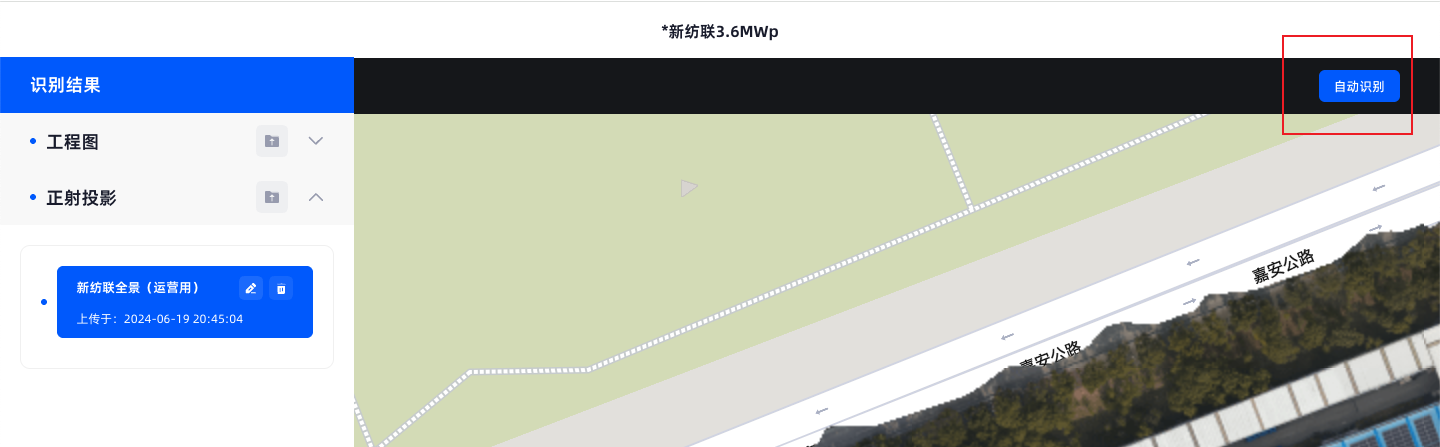
点击【自动识别】,系统根据正射投影自动识别组件,生成新的识别结果记录。
(五)识别结果列表:
识别结果列表基于正射投影,以父子结构显示。包括识别结果名称、识别时间、识别的组件片数。
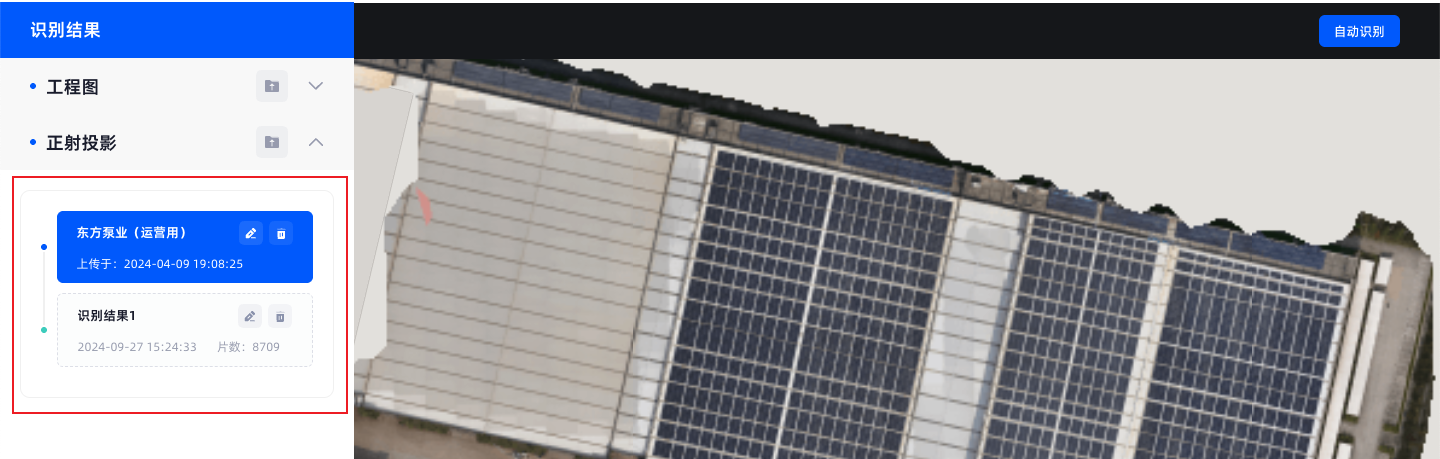
(六)识别结果信息编辑:
点击【编辑】图标按钮,编辑弹窗中回显名称,编辑完成后点击【保存】按钮,即可完成编辑操作。
(七)识别结果删除:
点击【删除】图标按钮,并进行删除确认操作,即可删除数据。
(八)识别结果可视化组件调整:
点击识别结果,页面右侧区域显示已经识别完成的可视化组件。
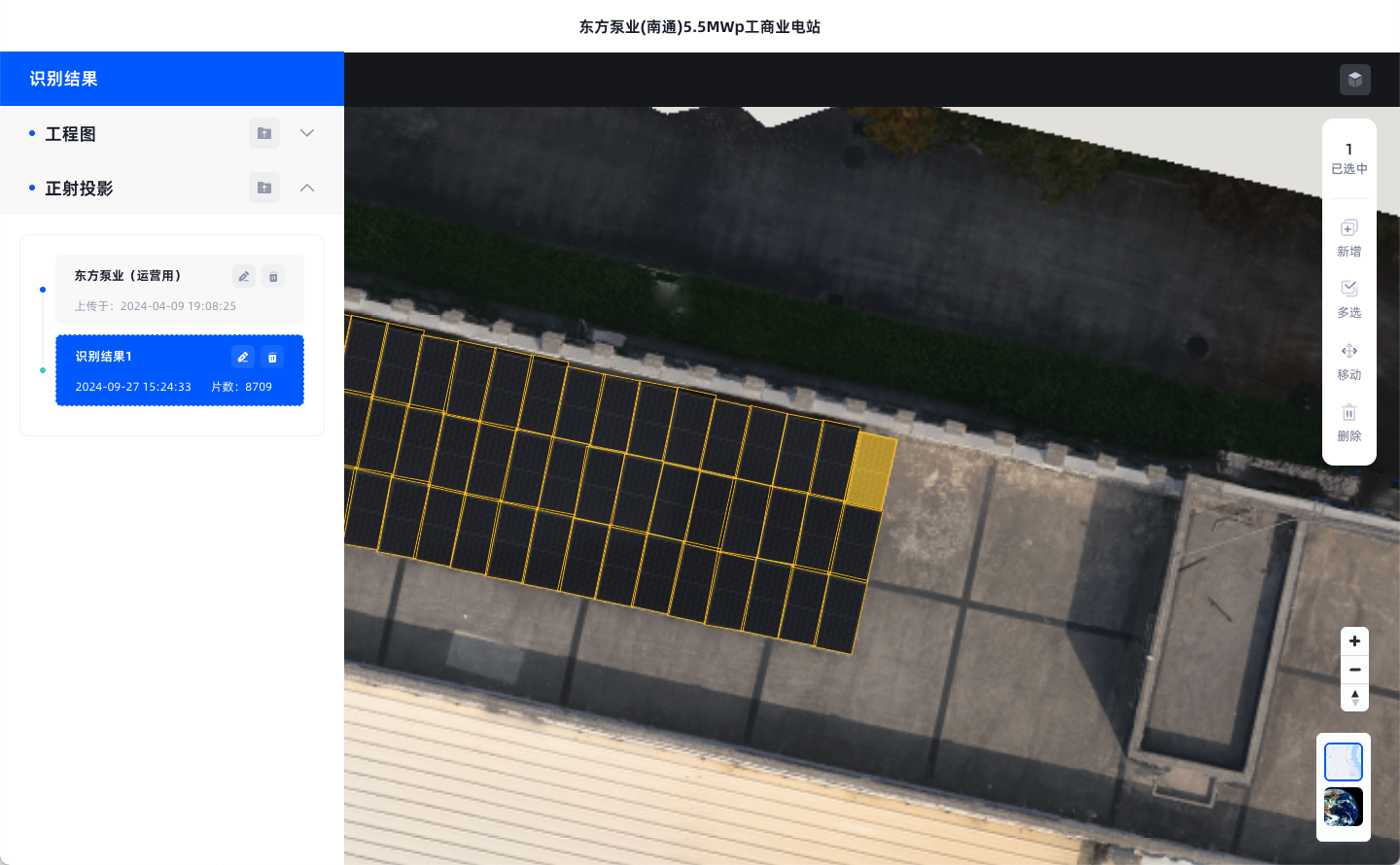
1、新增
点击【新增】图标按钮,在页面中以顺时针方向,左键单击3次+左键双击结尾,画出一个矩形组件样式。可连续操作,右键单击结束新增模式。
2、多选
点击【多选】图标按钮,在页面中以任意方向,左键单击多次画出一个多边形,最后左键双击结束,即可选中多边形中涵盖的组件。
3、移动
通过左键单击选中组件,或者多选方式选中组件后,点击【移动】图标按钮进入移动模式。对选中的组件左键长按选中的同时,进行任意方向的移动。右键单击结束移动模式。
4、删除
通过左键单击选中组件,或者多选方式选中组件后,点击【删除】图标按钮,即可删除目标。
视图管理
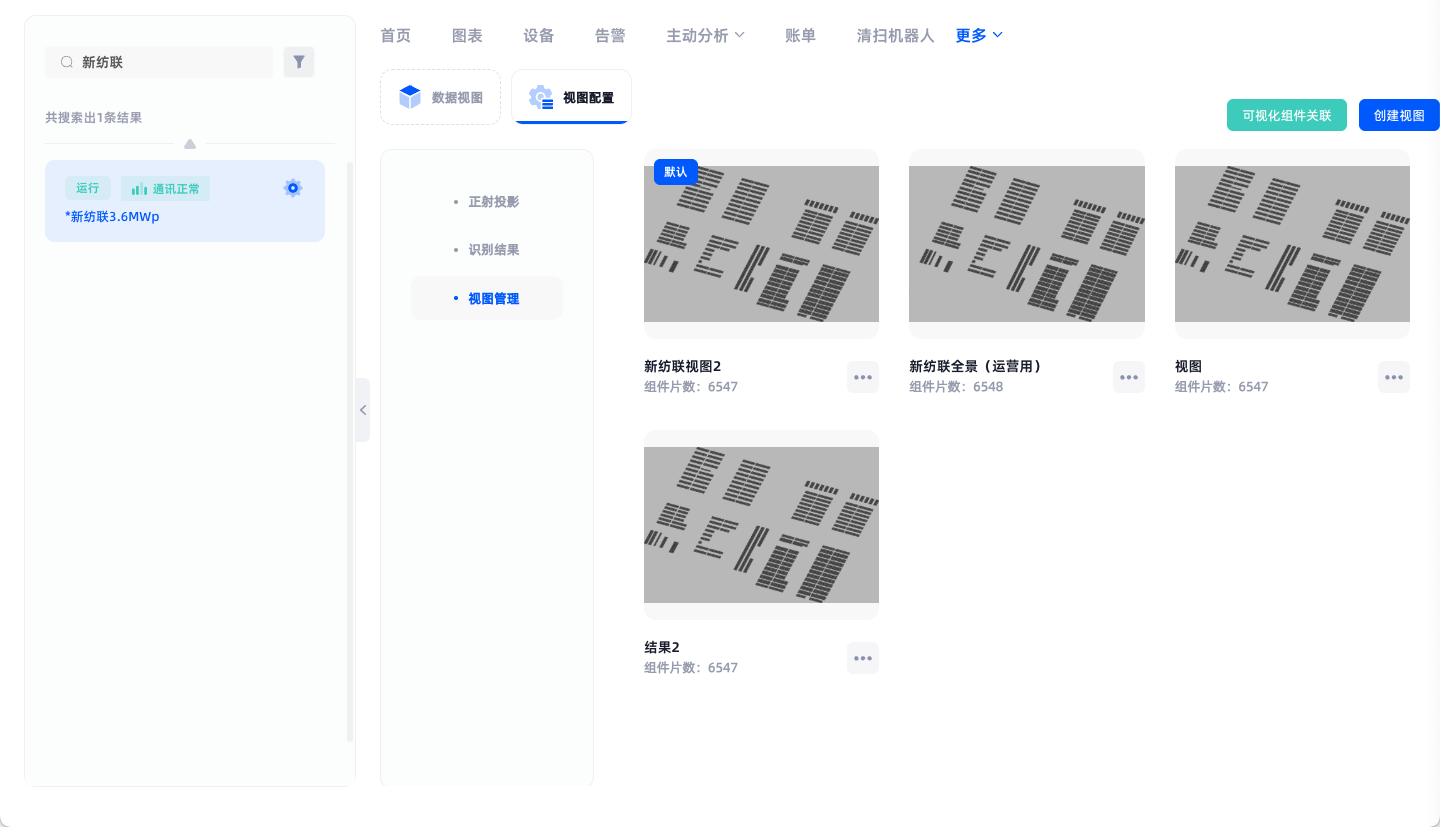
视图管理中包括视图卡片、编辑、删除、创建视图、可视化组件关联、设置默认视图。
视图卡片列表
显示视图缩略图、视图名称、组件片数。
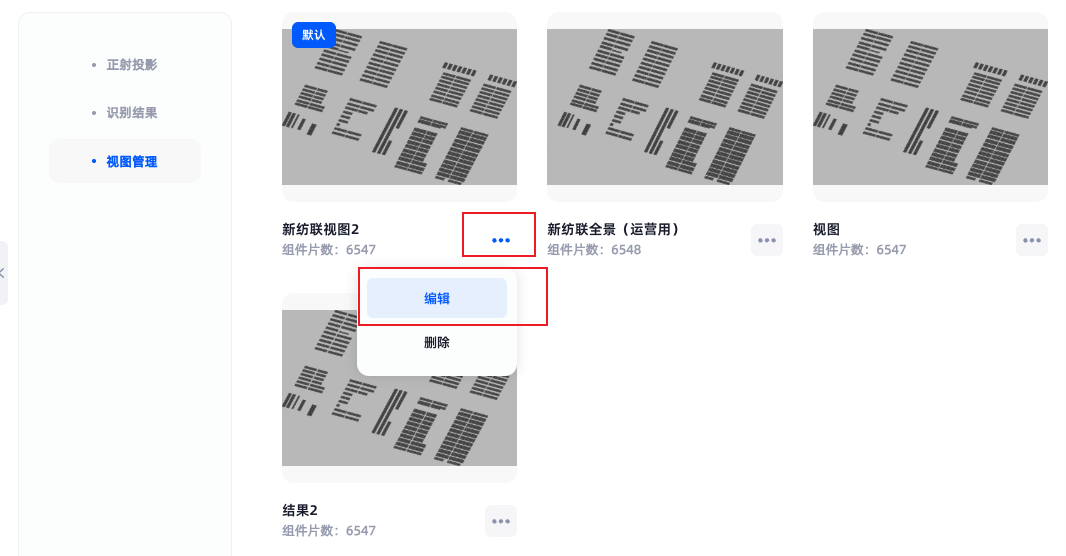
视图编辑
点击【更多】图标中的【编辑】按钮,进入编辑页面。
编辑页面中显示视图名称、视图使用的识别结果、应用的正射投影。
可进行识别结果的重新选择、视图名称编辑、组件调整(新增、多选、删除、移动)、正射投影选择。
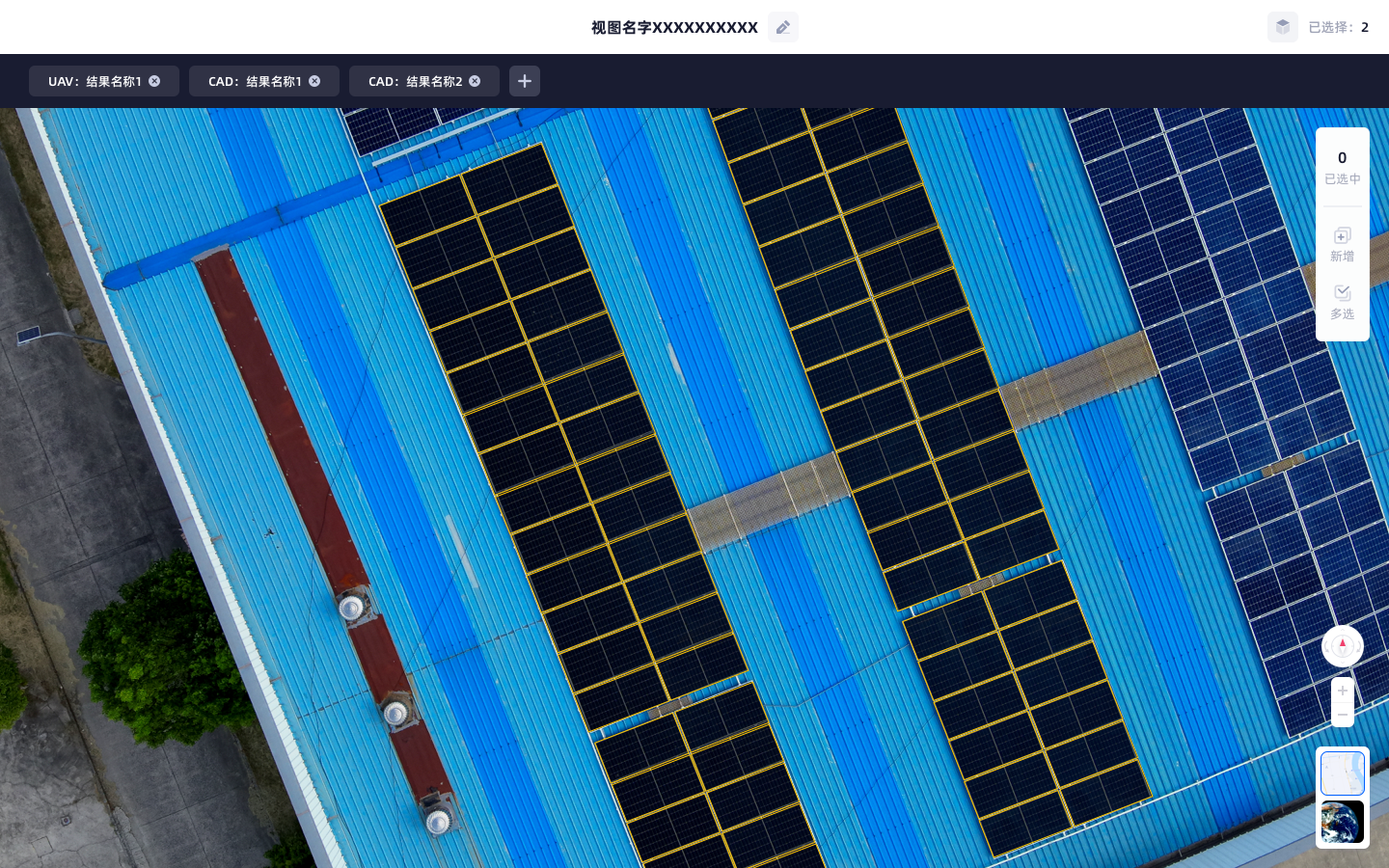
一、可进行识别结果的重新选择
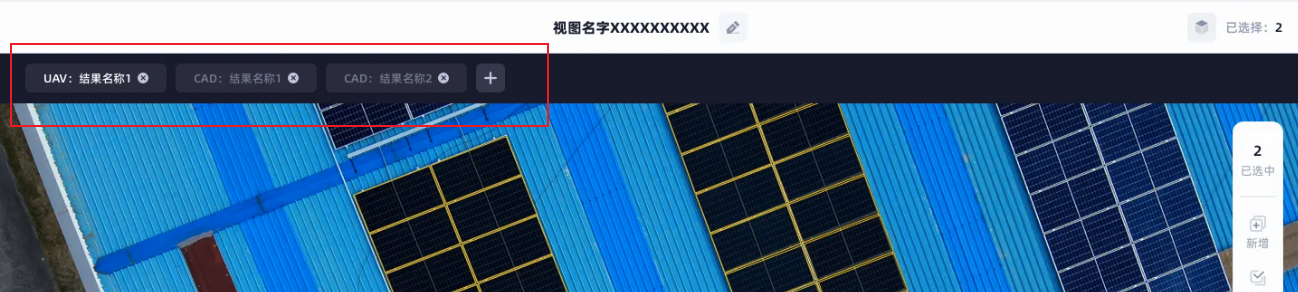
点击左上角识别结果名称,可取消查看对应的识别结果组件,再次点击可重新查看。
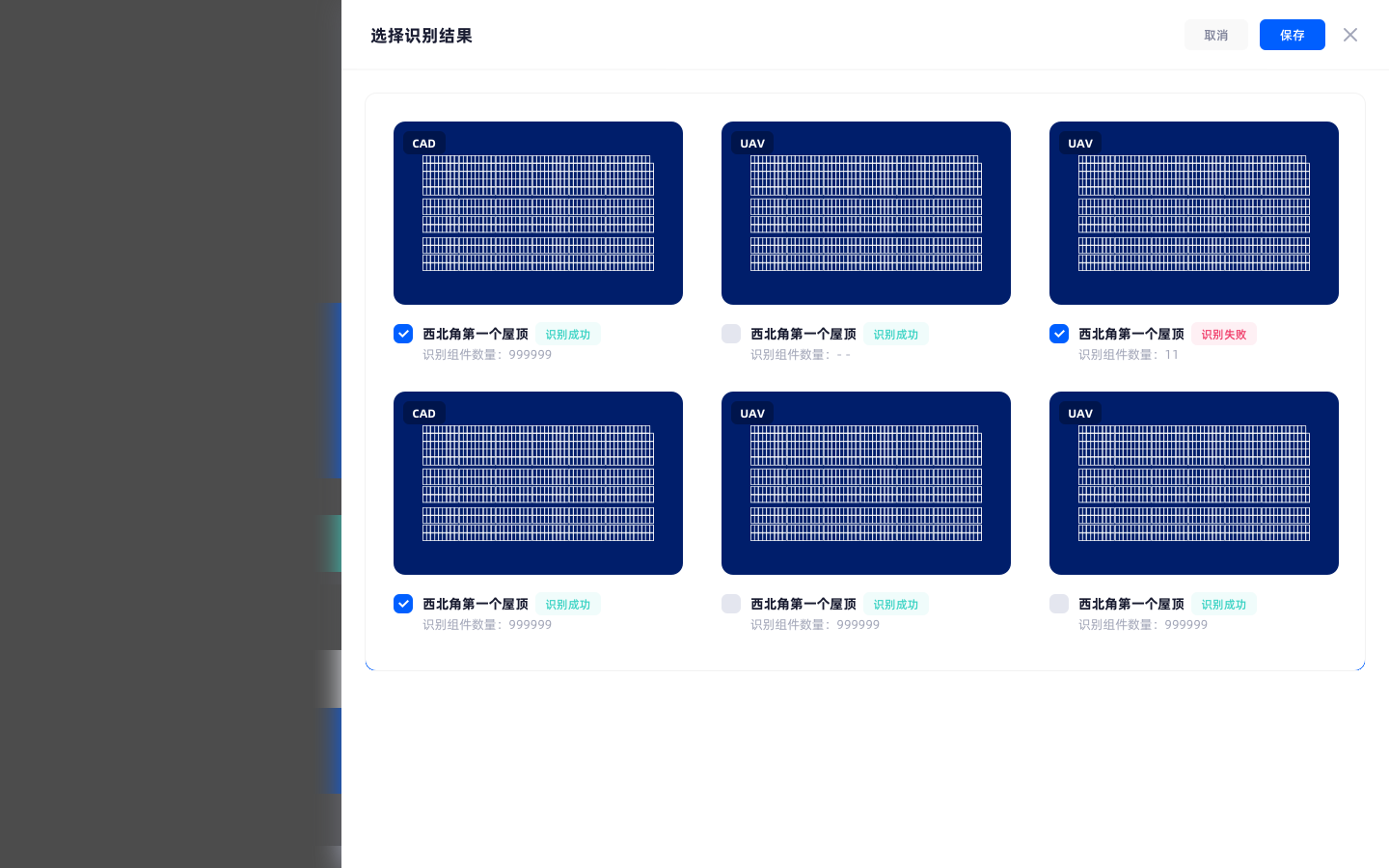
点击识别结果右侧的【+】图标按钮,打开“选择识别结果”弹窗页面,回显当前的选中状态,进行调整选择后,点击【保存】按钮,即可完成操作。
二、视图名称编辑
点击视图名称右侧的【编辑】图标按钮,编辑弹窗中回显名称,编辑完成后点击【保存】按钮,即可完成编辑操作。
三、组件调整
可视化组件的新增、多选、删除、移动。
1、新增
点击【新增】图标按钮,在页面中以顺时针方向,左键单击3次+左键双击结尾,画出一个矩形组件样式。可连续操作,右键单击结束新增模式。
2、多选
点击【多选】图标按钮,在页面中以任意方向,左键单击多次画出一个多边形,最后左键双击结束,即可选中多边形中涵盖的组件。
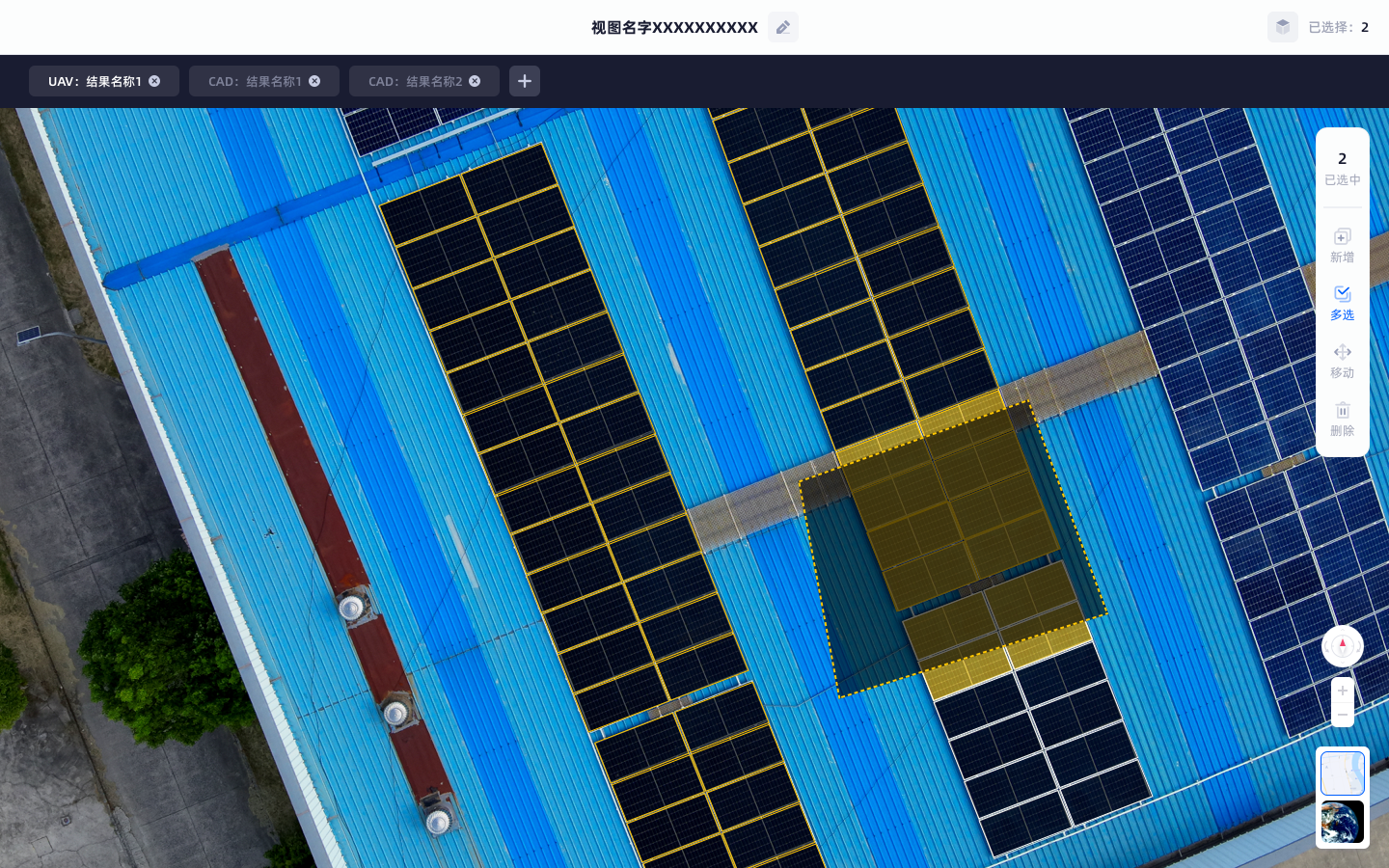
3、移动
通过左键单击选中组件,或者多选方式选中组件后,点击【移动】图标按钮进入移动模式。对选中的组件左键长按选中的同时,进行任意方向的移动。右键单击结束移动模式。
4、删除
通过左键单击选中组件,或者多选方式选中组件后,点击【删除】图标按钮,即可删除目标。
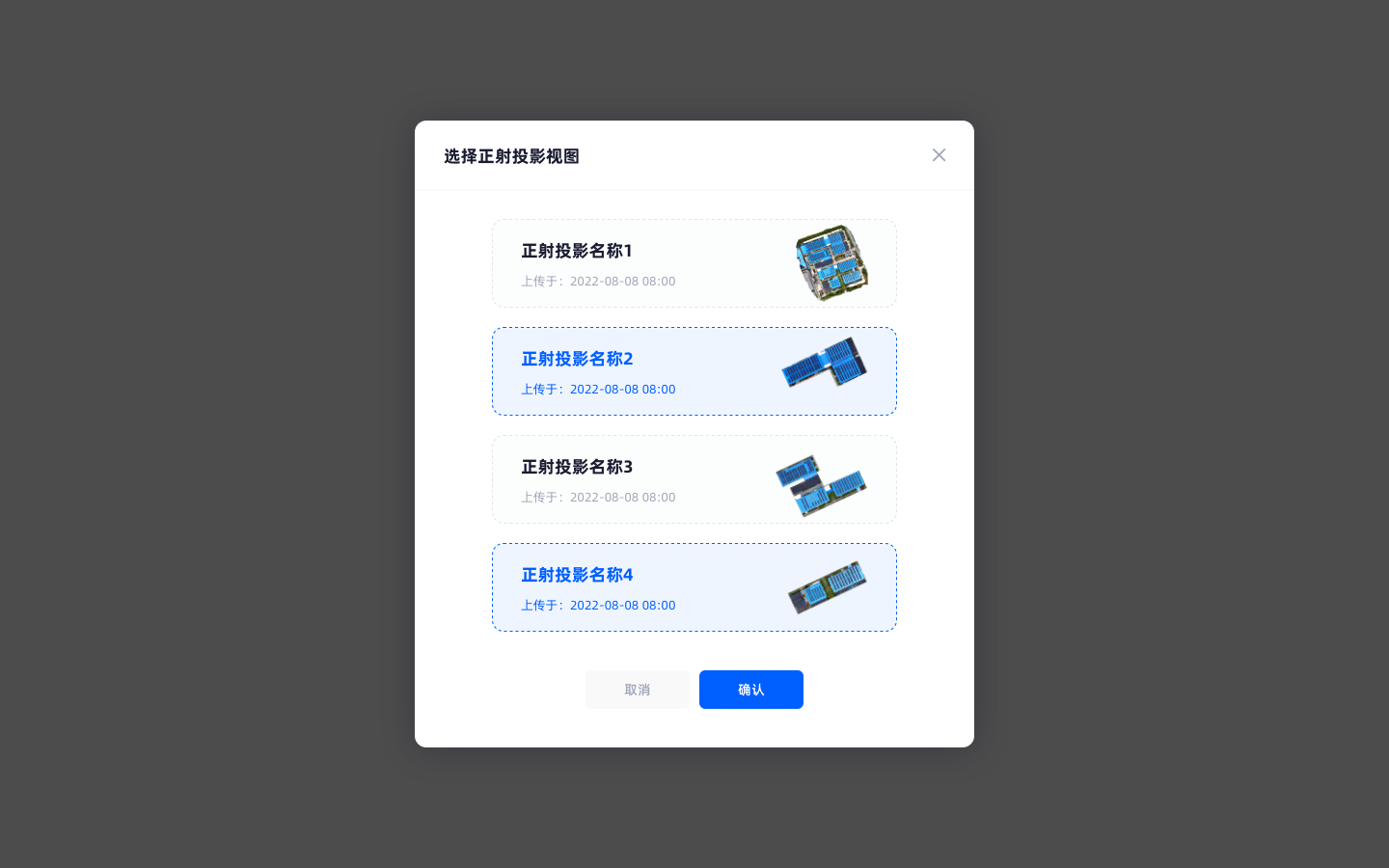
四、正射投影选择
点击页面右上角正射投影图标(显示已选择数据), 显示正射投影选择弹窗,回显当前选择的正射投影,调整选择后点击【确认】按钮,即可完成操作。
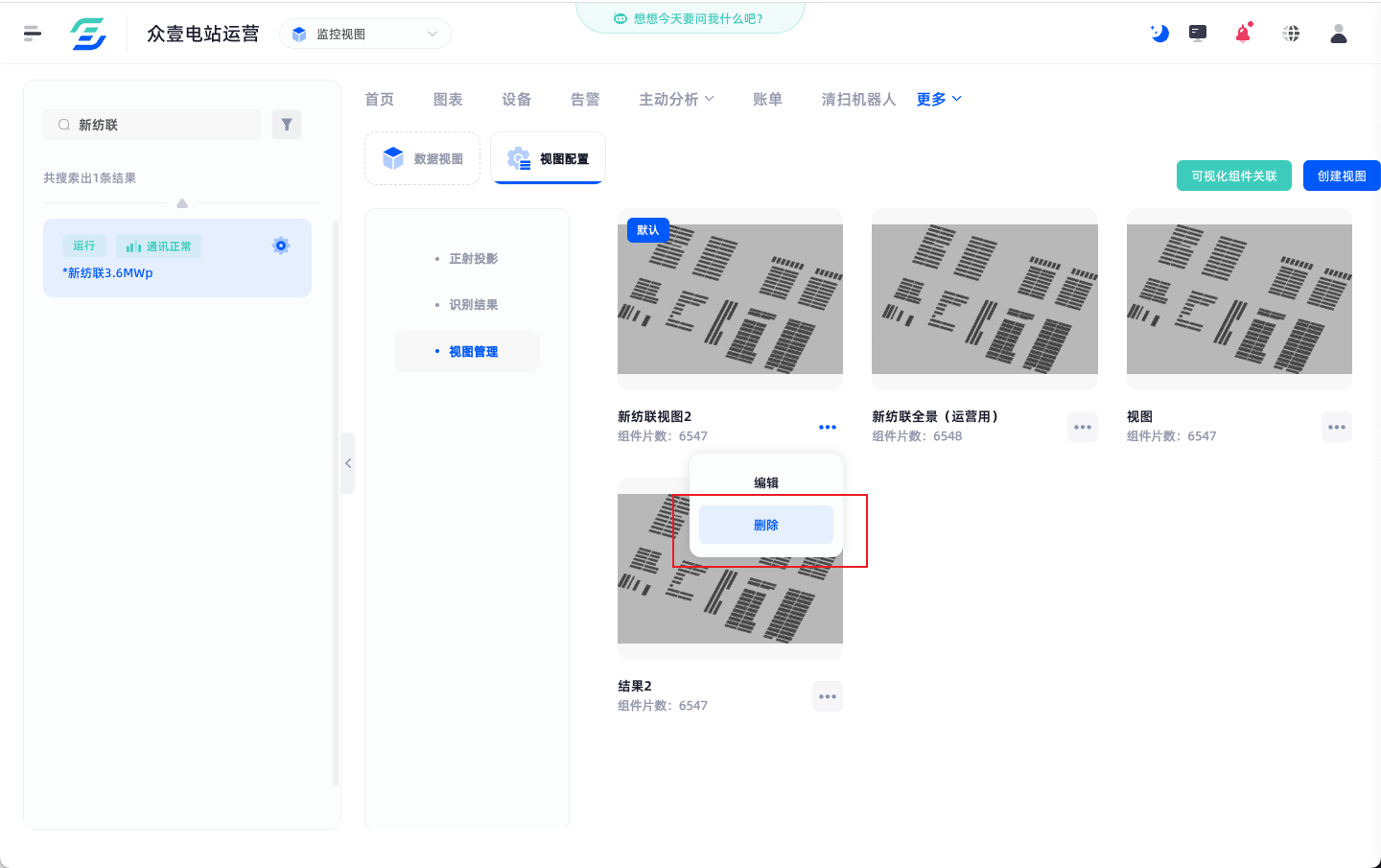
视图删除
点击【更多】图标中的【删除】按钮,进行删除确认后即可删除视图。
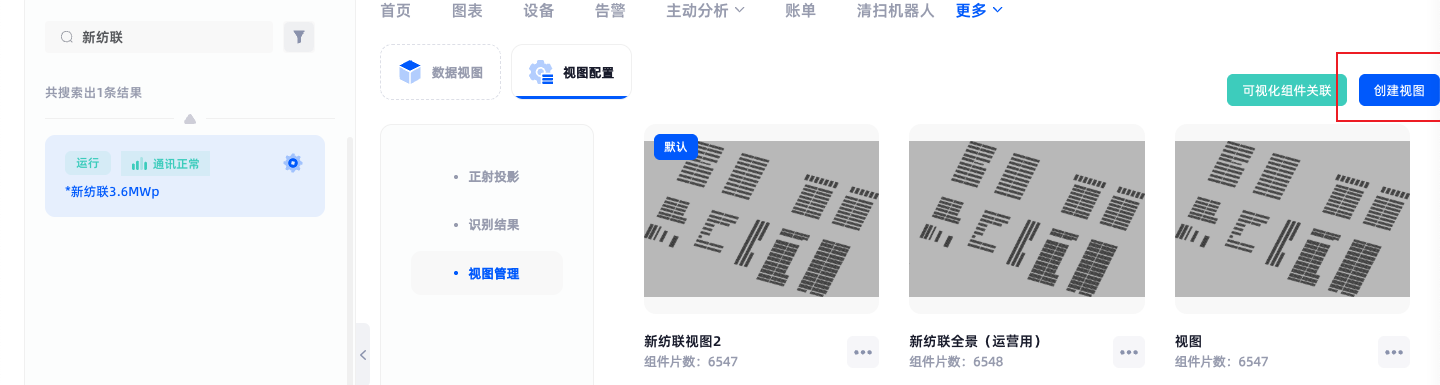
创建视图
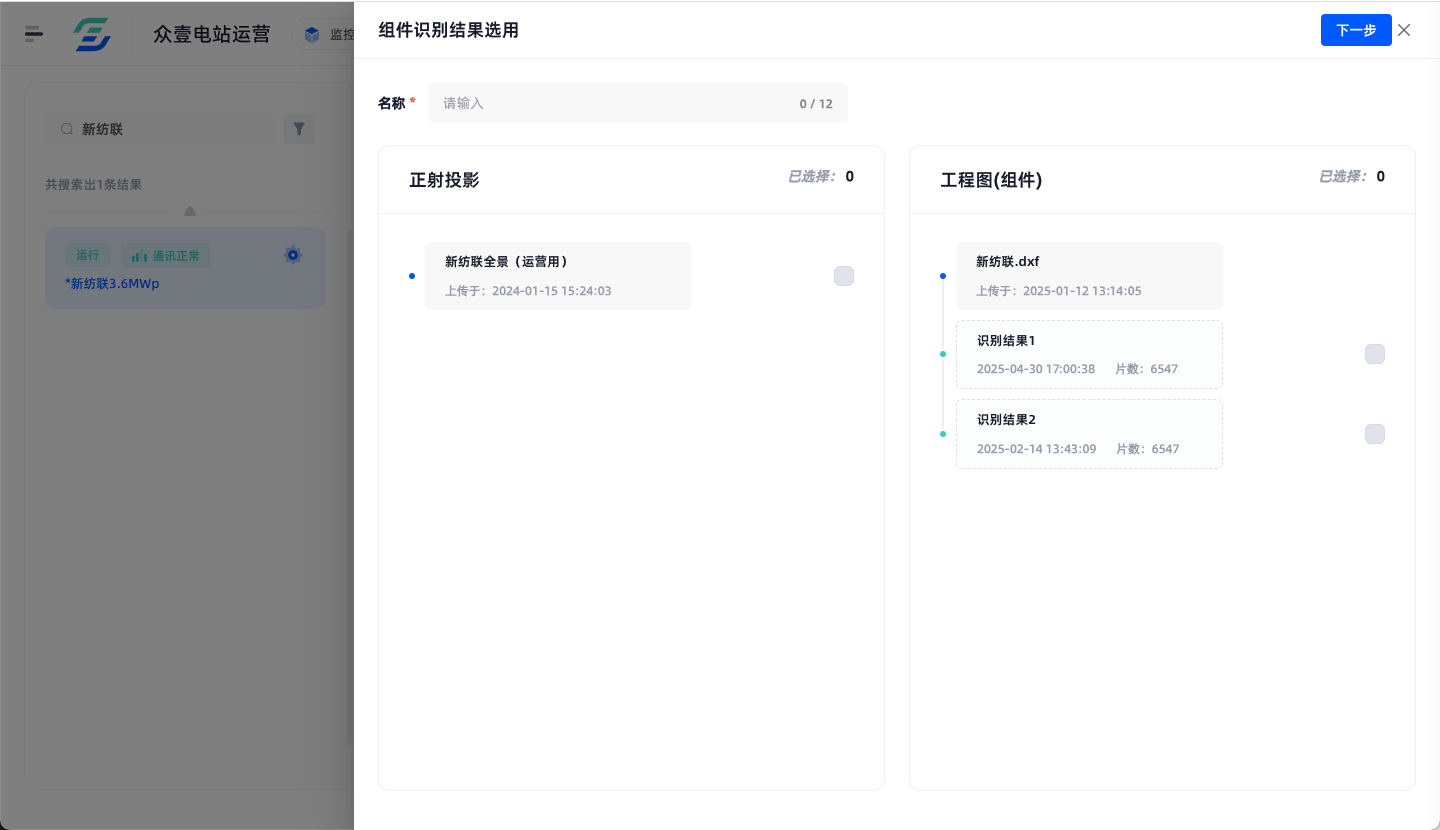
点击【创建视图】按钮,进入到“组件识别结果选用”页面。创建过程分为两个步骤。
第一步:名称输入、正射投影选择、正射投影识别结果选择、工程图(组件)识别结果选择。支持选择多个正射投影作为背景图叠加于在线地图显示。支持选择多个识别结果,系统自动整合。在完成信息的输入和选择后,点击【下一步】按钮,视图创建成功,同时将自动进入第二个步骤。
第二步:页面中显示视图名称、视图使用的识别结果、应用的正射投影。
可进行识别结果的重新选择、视图名称编辑、组件调整(新增、多选、删除、移动)、正射投影选择。
详细功能请参考上文:视图管理-视图编辑。
设置默认视图
默认视图的作用:在“数据视图”tab中,基于默认视图的组件分布情况以及组件映射关系,进行逆变器热点图、组串单位发电、机器人巡检异常的数据可视化展示。
选择需要设置为默认视图的对象,点击【设为默认】按钮后即可设置成功。视图管理中仅能设置一个默认视图。
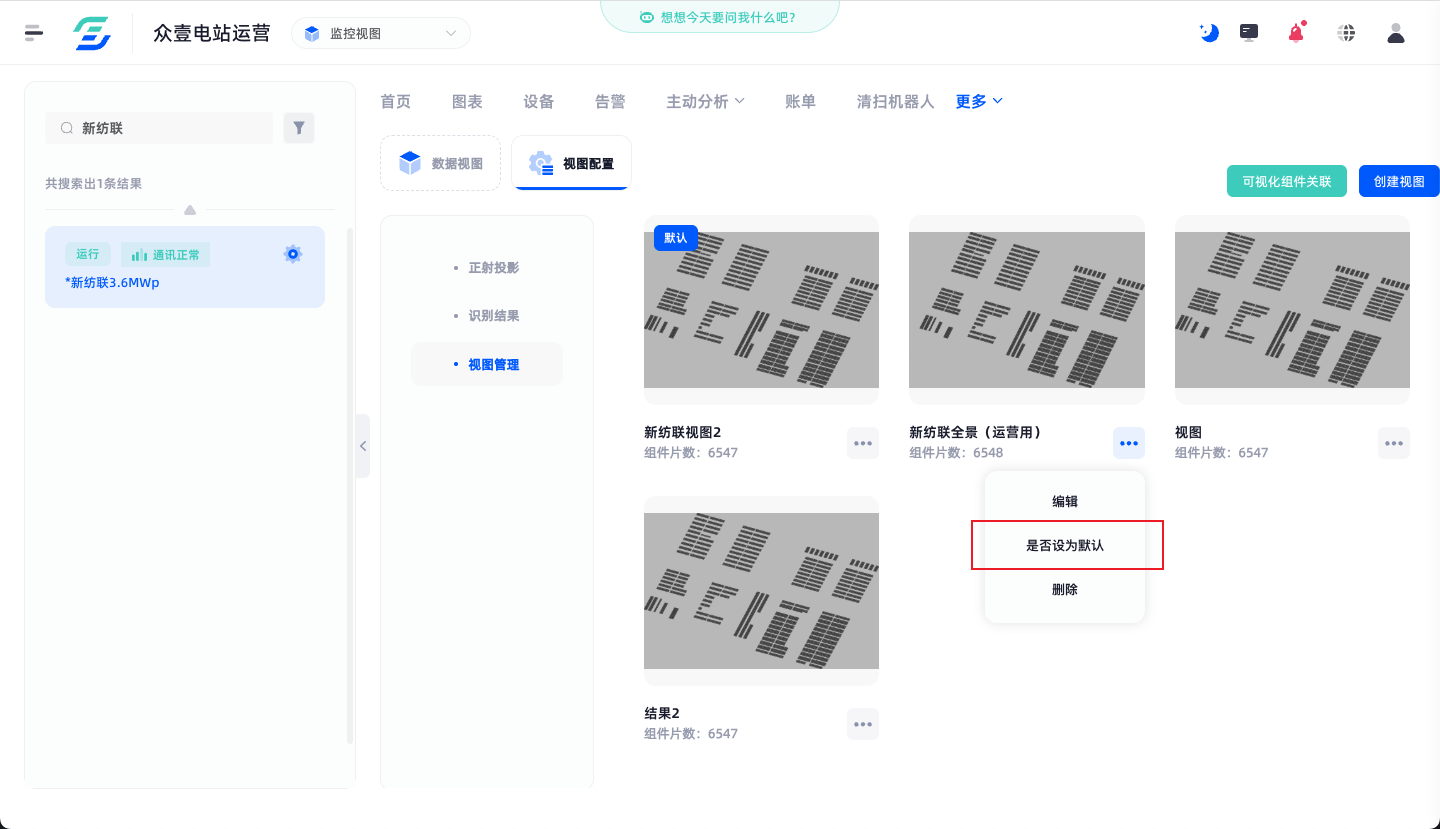
可视化组件关联
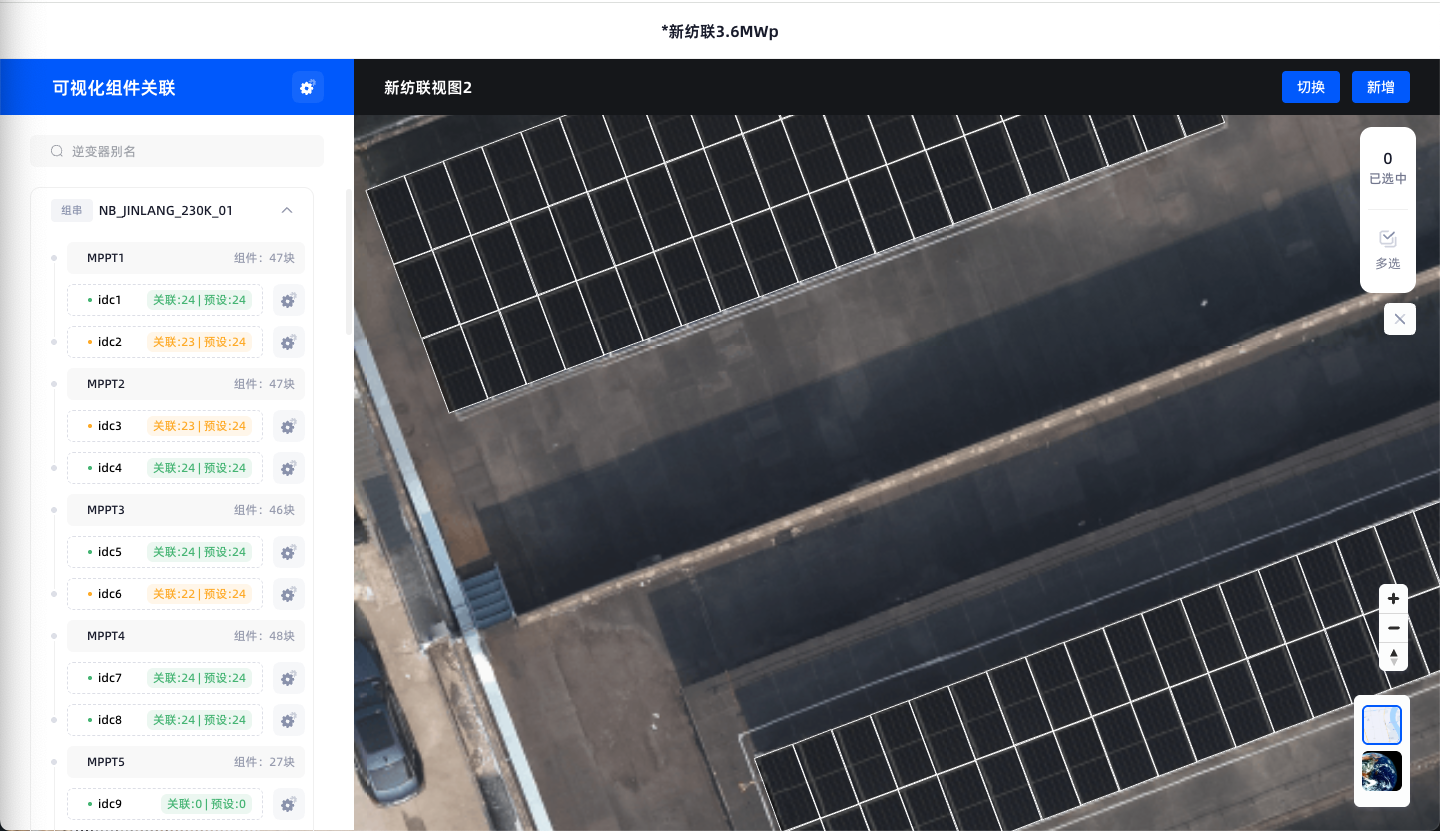
点击【可视化组件关联】按钮,进入到“默认视图”的可视化组件关联页面。
页面中可进行切换其他视图进行可视化关联设置、提供新增视图入口、当前视图全局组件设置、组串设置。
搜索框:可进行逆变器别名关键词搜索。
左侧列表:下方展示逆变器-MPPT-组串层级结构数据。显示当前MPPT下已经绑定的组件数量。idc中显示已经绑定的组件数量以及idc配置预设的组件数量,如果两者数量一致,显示绿色,否则显示黄色。
右侧视图:已经绑定设备的可视化组件边框显示白色,未关联的组件显示黄色边框。可通过点击“+”“-”或者滚动鼠标进行地图放大缩小。
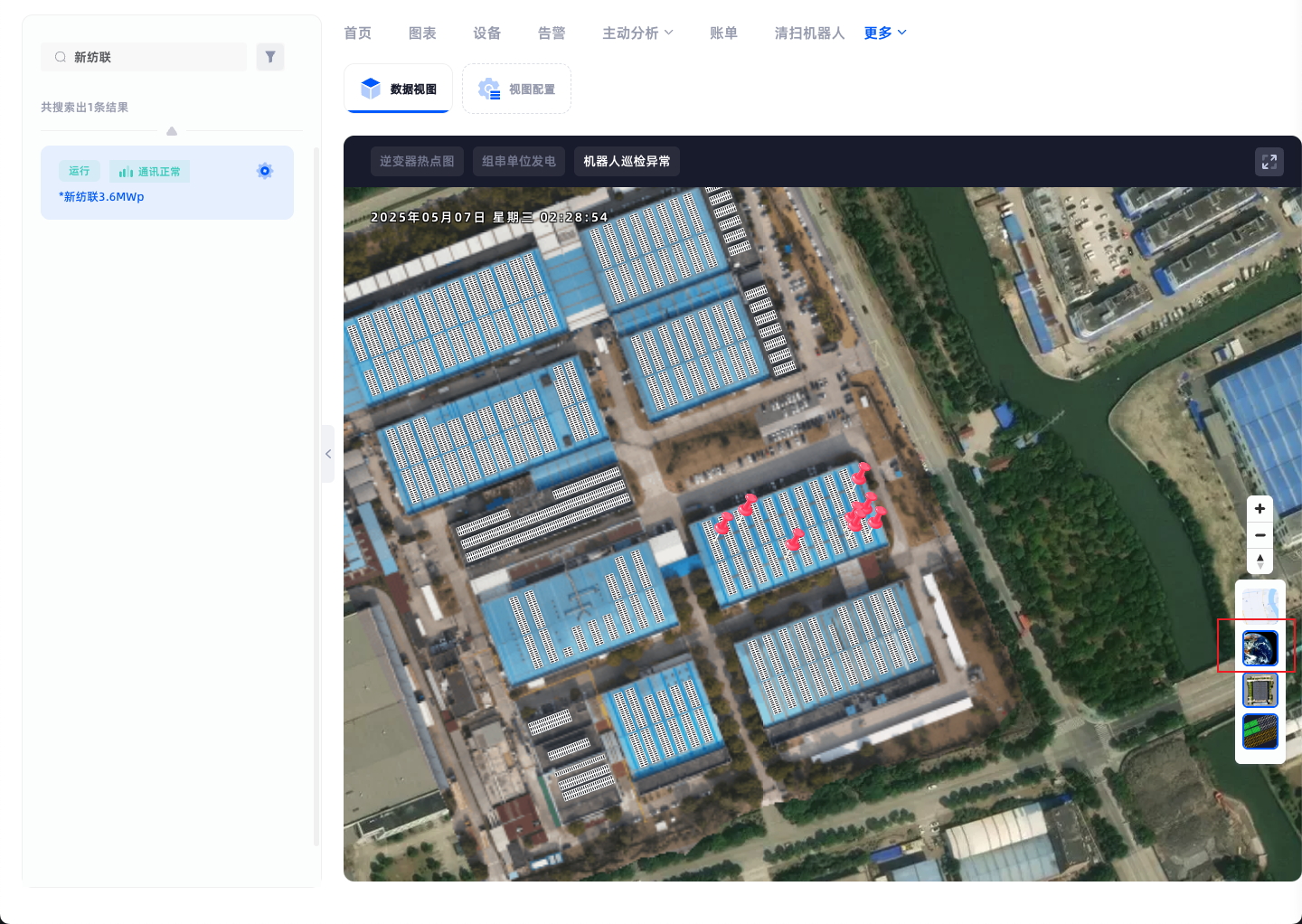
右下角在线地图&卫星地图切换对应地图作为底图显示。
一、切换其他视图进行可视化关联设置
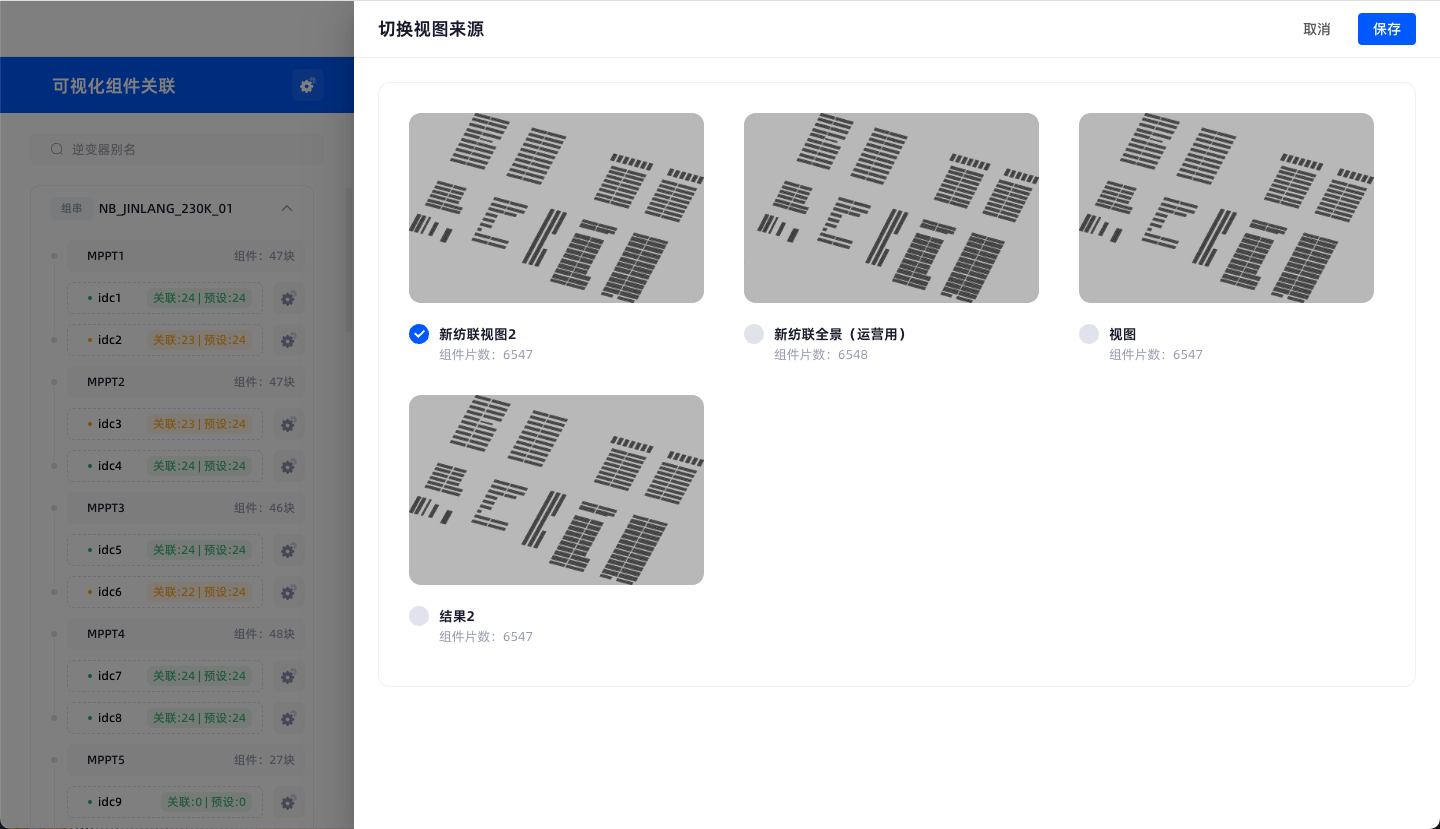
点击【切换】按钮,打开“切换视图来源”页面。回显当前视图选择情况,重新选择其他视图,点击【保存】按钮进入其可视化组件设置页面。

页面中回显当前视图选择情况,重新选择其他视图,点击【保存】按钮即可进入其可视化组件设置页面。
二、提供新增视图入口
点击【新增】按钮,打开“组件识别结果选用”页面。详细功能请参考上文:视图管理-创建视图。

三、全局组件设置
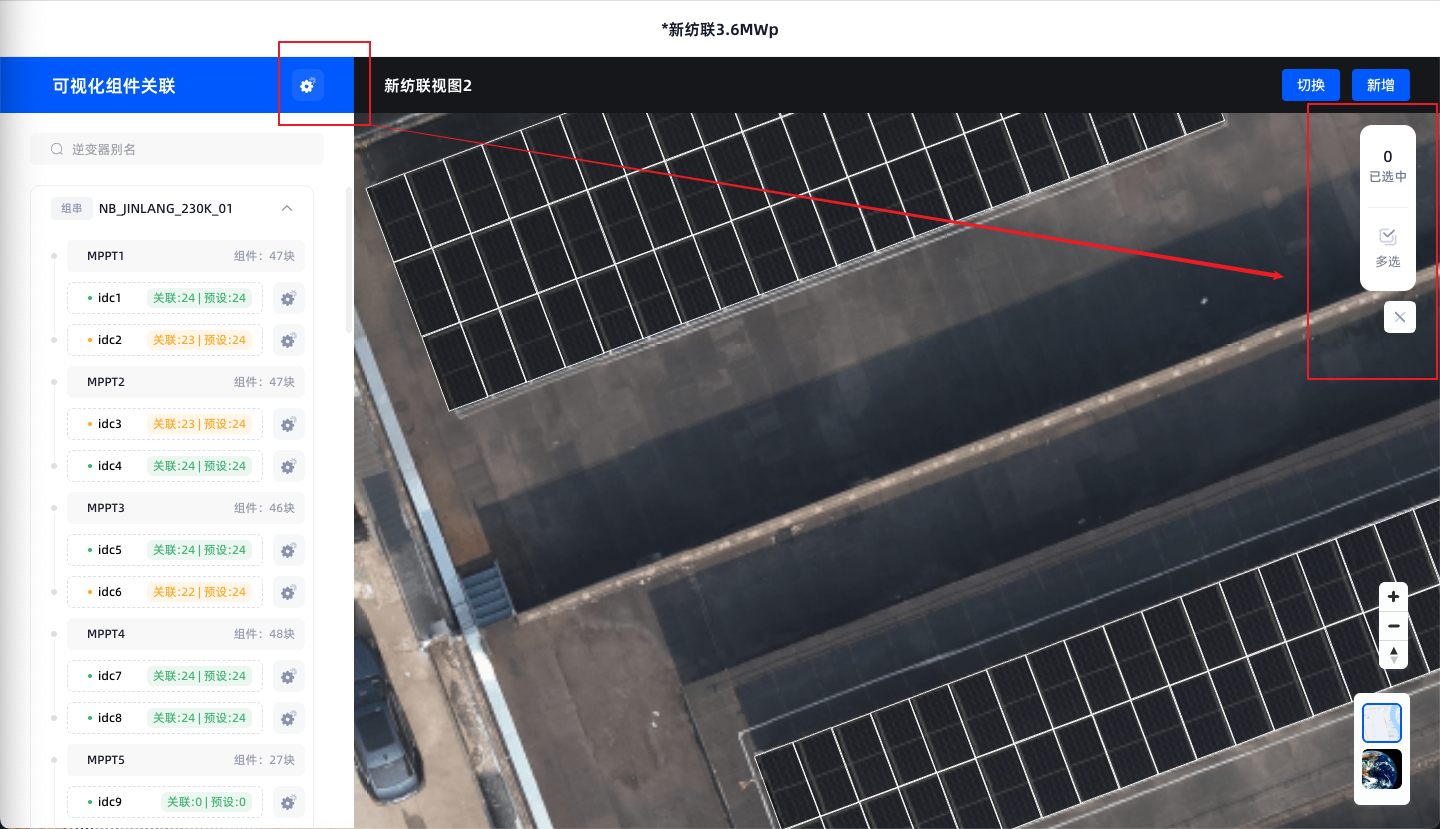
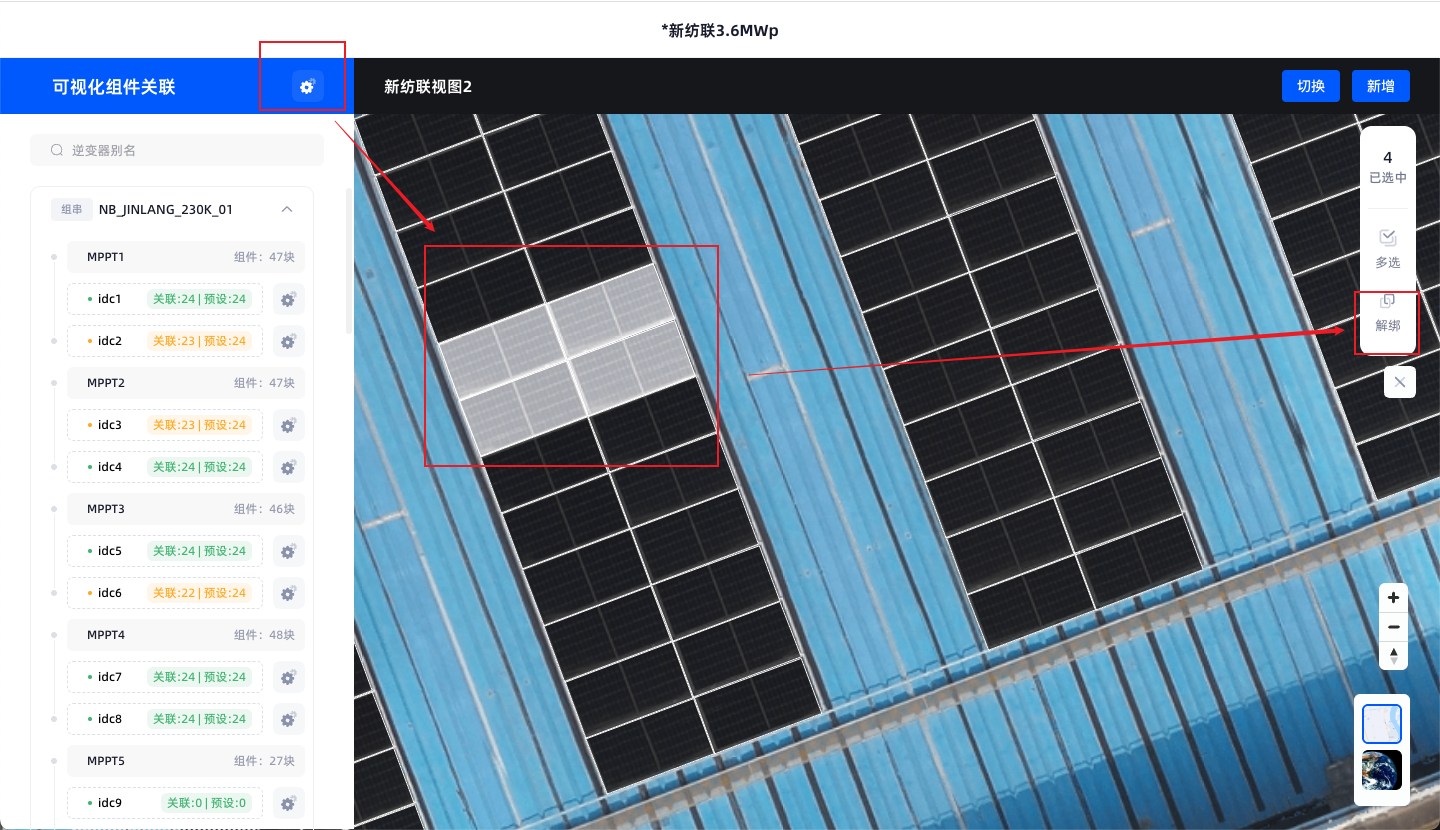
点击左上角【设置】图标按钮,页面右侧显示操作栏。操作栏中包含多选、绑定、解绑组件操作。
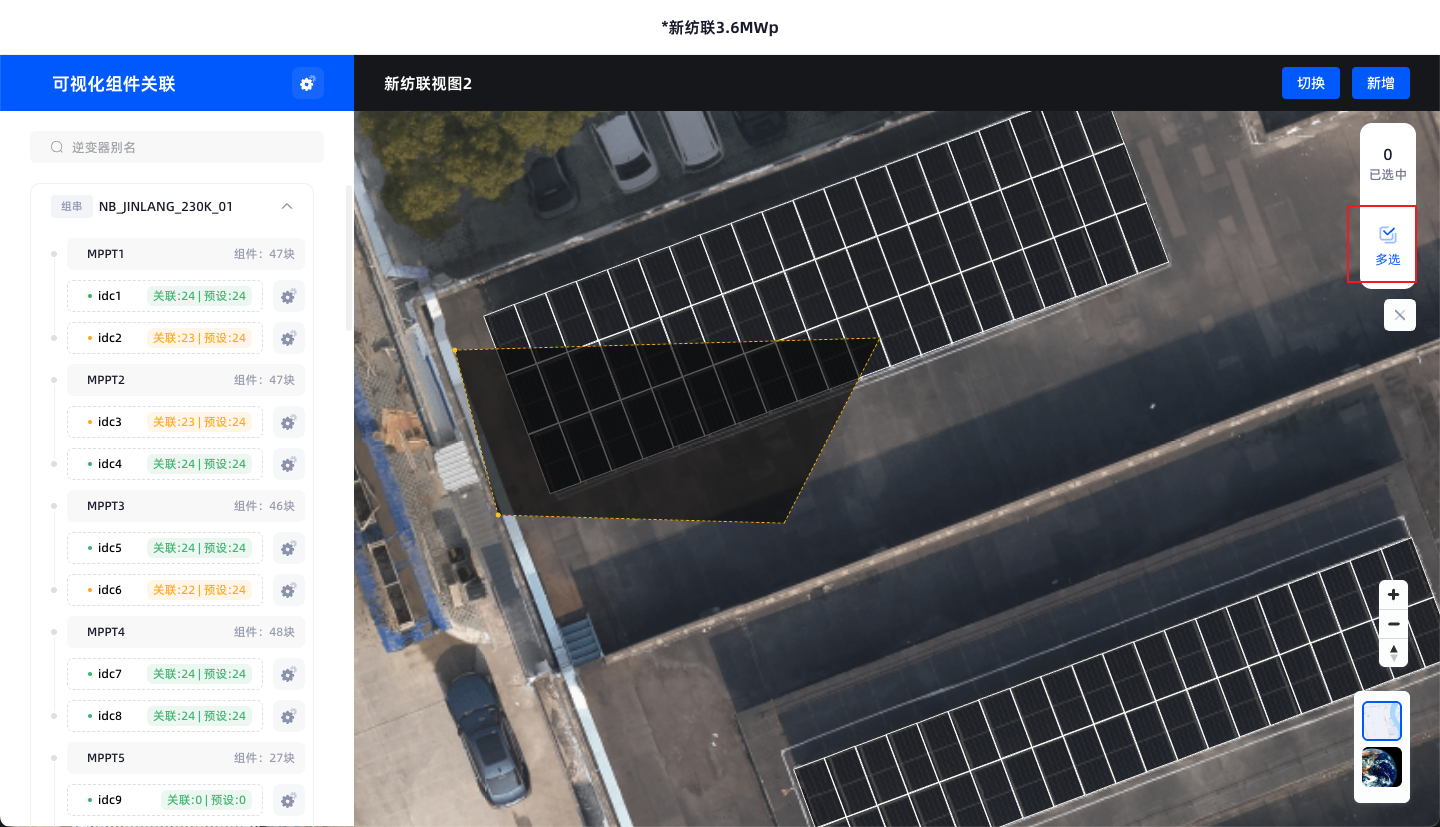
1、多选
点击【多选】图标按钮,在页面中以任意方向,左键单击多次画出一个多边形,最后左键双击结束,即可选中多边形中涵盖的组件。
2、解绑
选择一个或者多个组件,如果其中包含已经绑定“逆变器-MPPT-idc”的组件,操作栏显示【解绑】图标按钮,点击后,选中的组件即与设备解绑关系。
四、组串设置
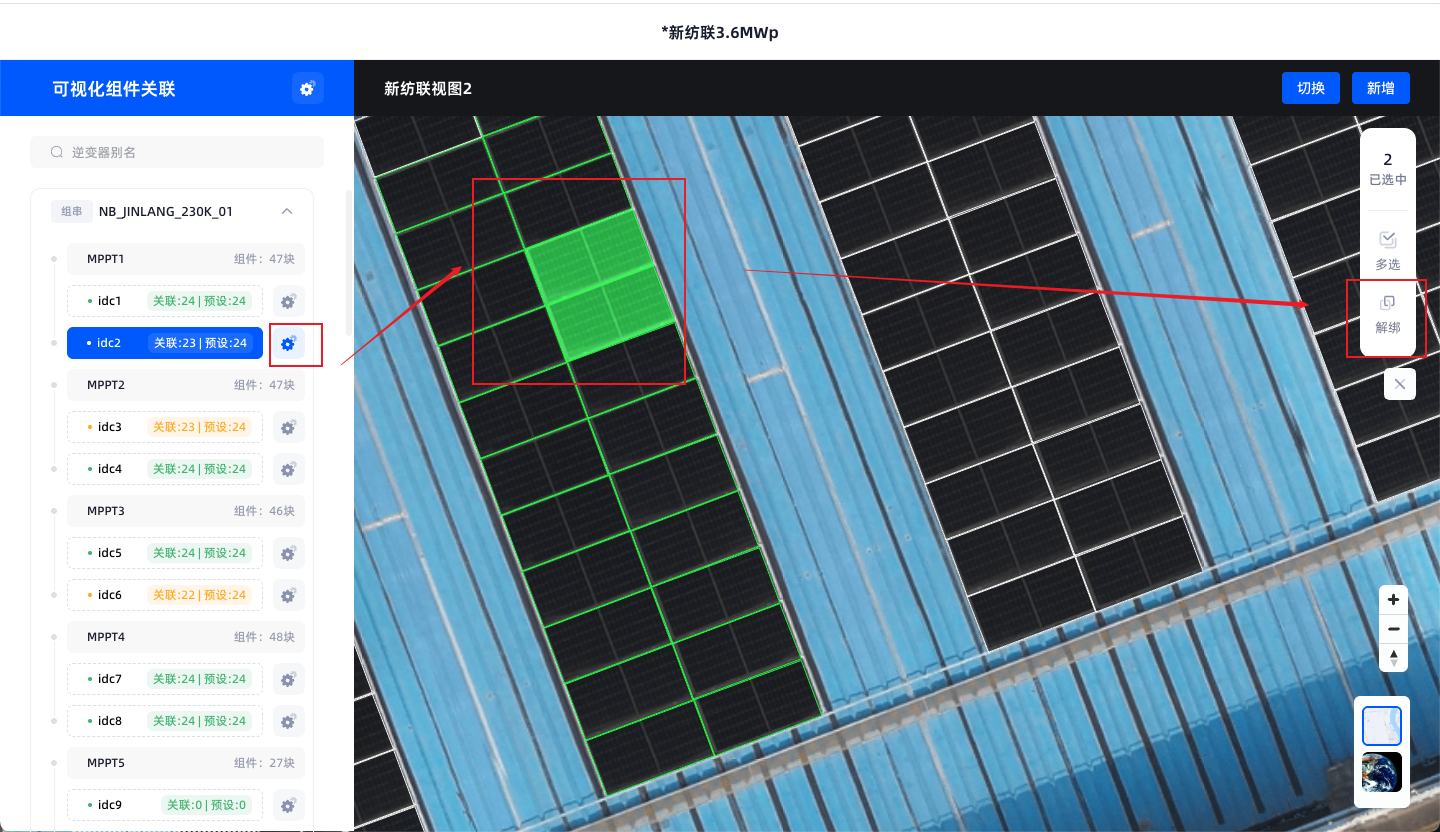
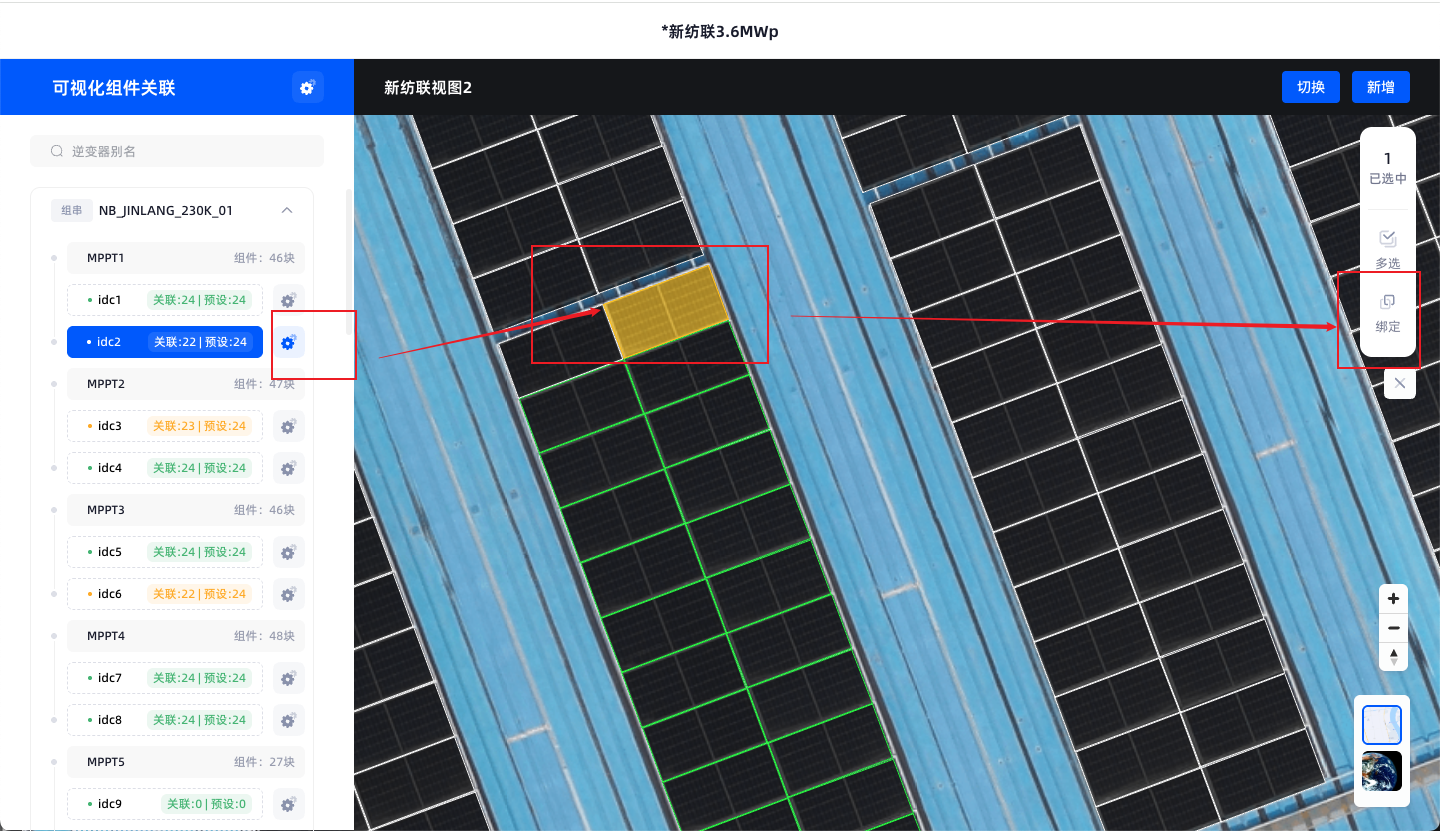
选择某个组串,点击右侧【设置】图标按钮,右侧页面中显示操作栏。操作栏中多选、绑定、解绑组件操作。如果当前组串存在已经绑定的组件,组件呈现绿色边框。非当前组串绑定的组件依旧显示白色边框,未绑定的组件显示黄色边框。
1、多选
点击【多选】图标按钮,在页面中以任意方向,左键单击多次画出一个多边形,最后左键双击结束,即可选中多边形中涵盖的组件。
2、解绑
选择一个或者多个当前组串绑定的组件,操作栏显示【解绑】图标按钮,点击后,选中的组件与“逆变器-MPPT-idc”的关系解绑。
3、绑定
选择一个或者多个未绑定的组件,操作栏显示【绑定】图标按钮,点击后,选中的组件与“逆变器-MPPT-idc”的关系绑定。
数据视图
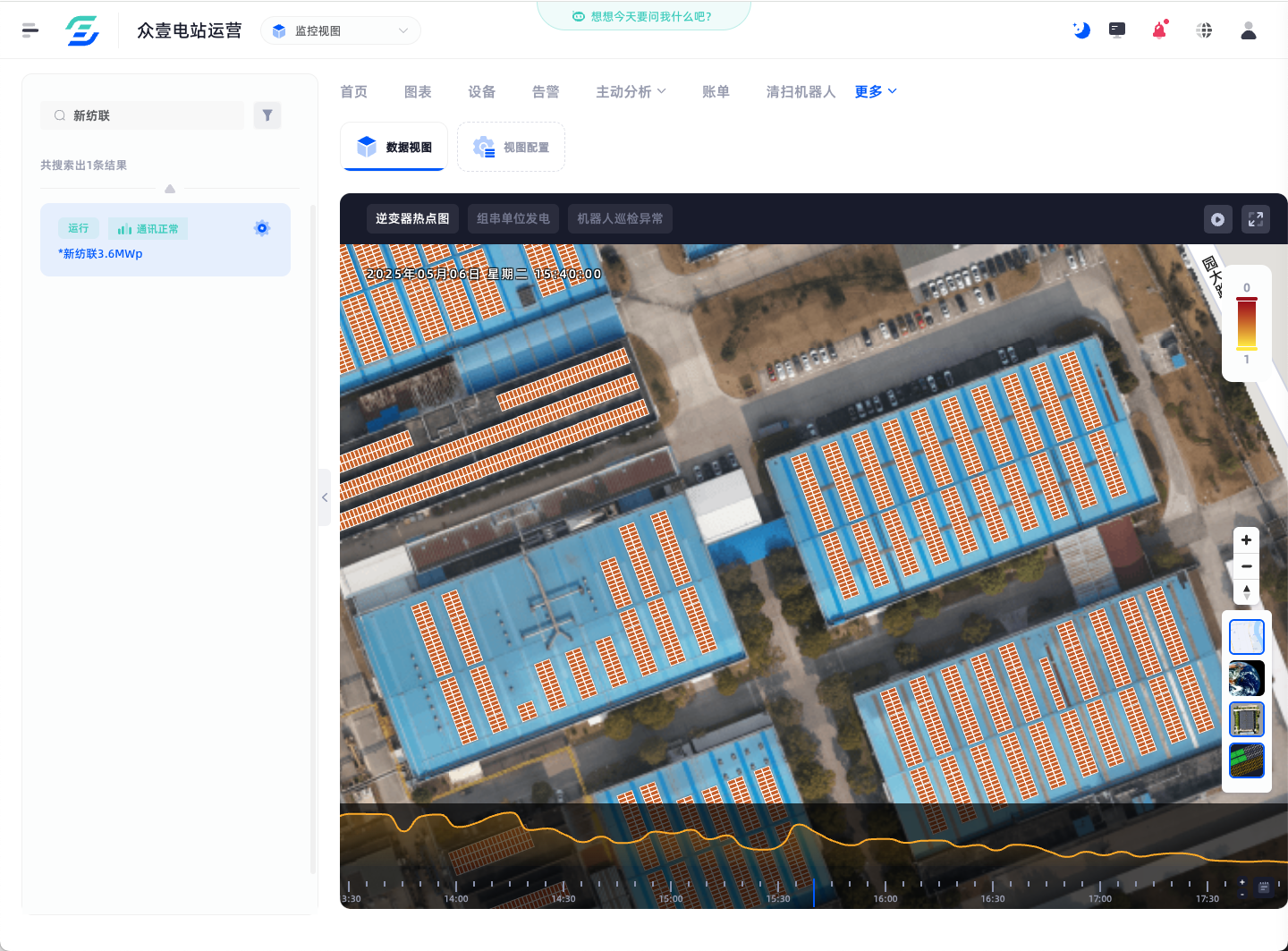
逆变器热点图
将电站下的逆变器“热点图”数据映射在组件可视化视图上,基于不同时间下颜色的变化,让用户直观的从逆变器级别了解到电站日发电效率变换情况。
一、时间轴
右侧视图中,下方时间轴中默认选中在当日的当前时刻,鼠标左键长按时间轴进行左右拖动,选择需要查看的时间点数据(时间轴中的蓝色柱子代表选中)。直接点击时间轴的某刻时间,也可切换查看对应的时间点数据。
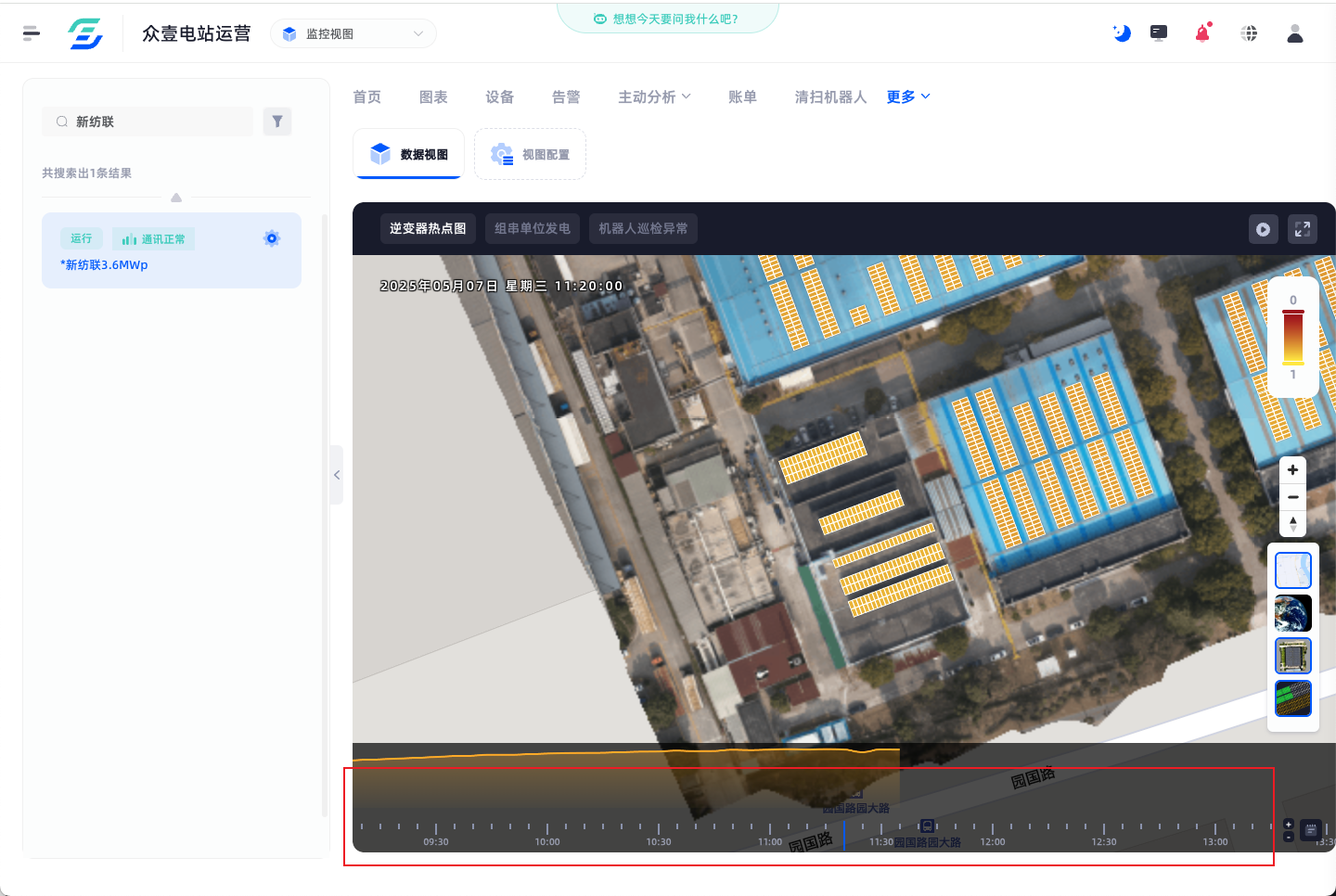
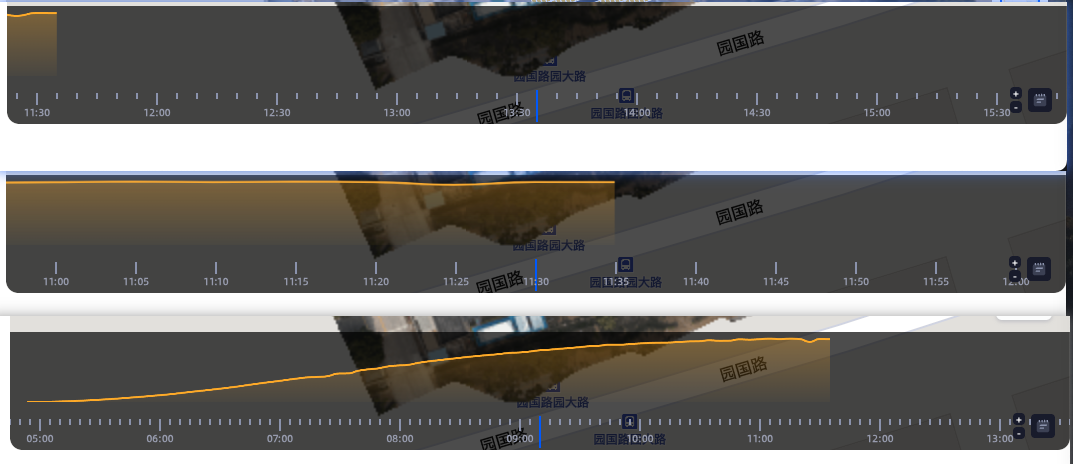
时间轴右侧“+”“-”,点击可切换时间轴数据维度。默认按照30分钟刻度类型显示,可放大至每5分钟刻度类型或缩小至60分钟刻度类型显示。
二、切换日期
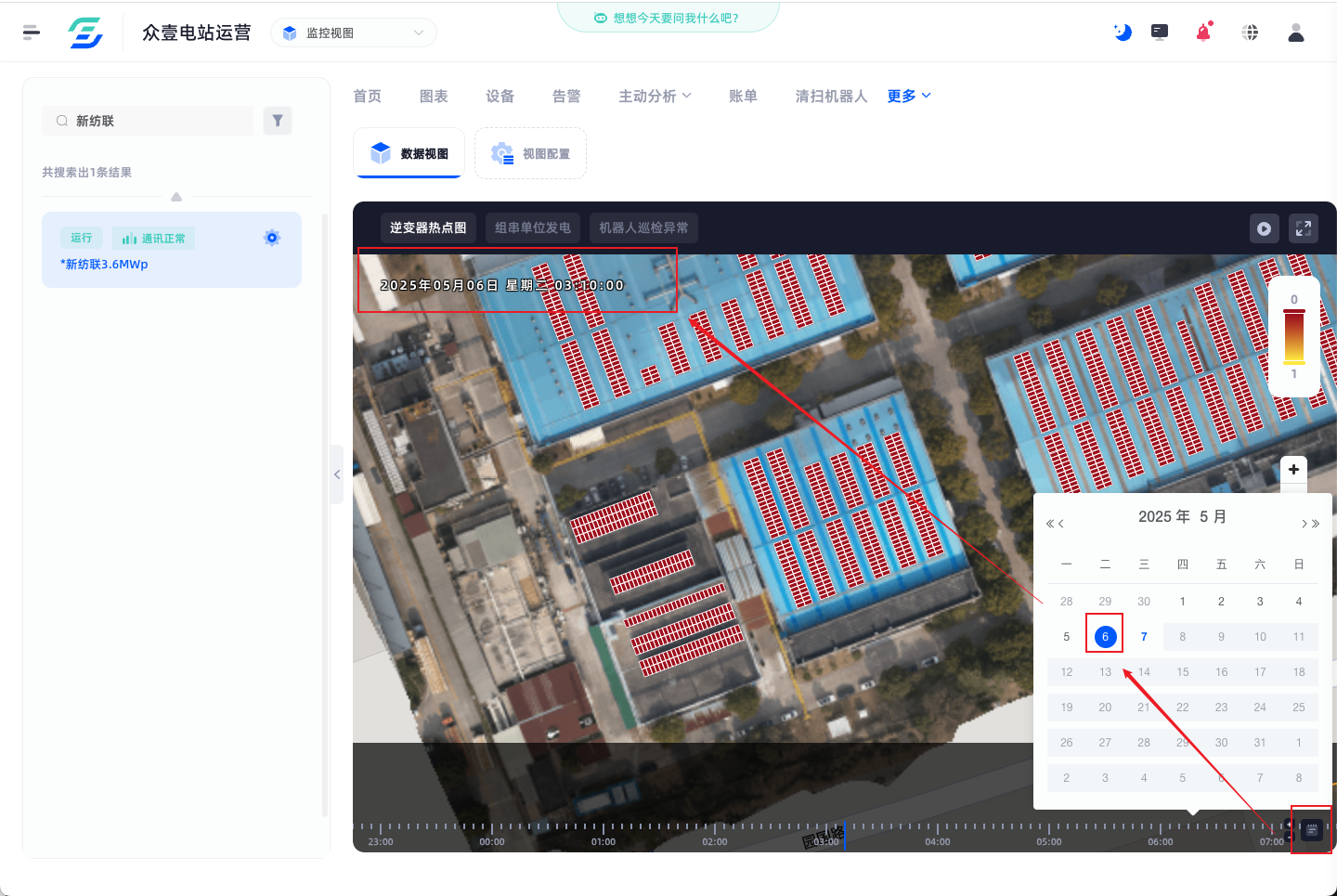
时间轴最右侧的“日历”图标按钮,点击可切换日期,切换后日期后,视图显示当天对应的数据情况。
三、播放
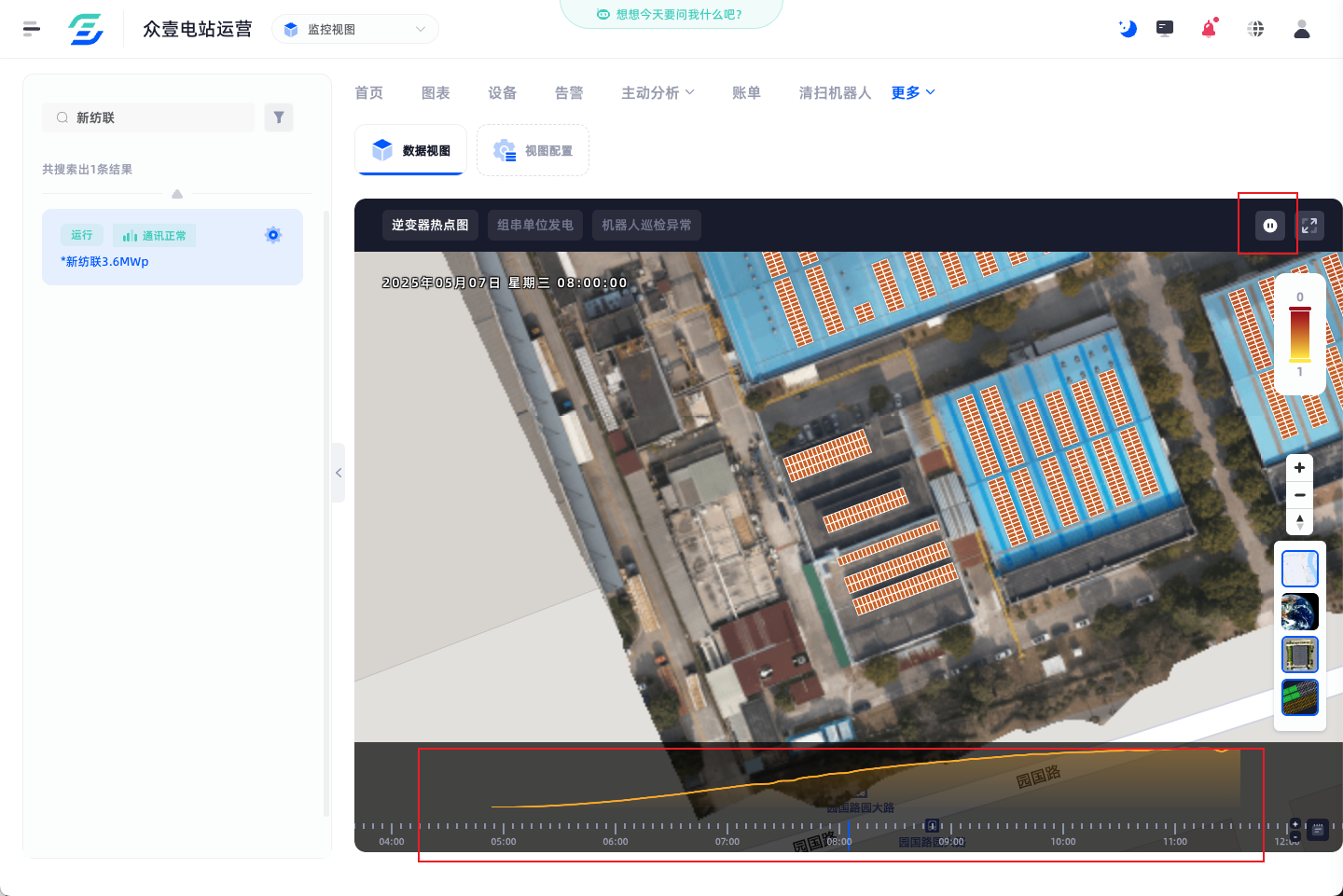
点击时间轴上的的某个时刻,然后点击右上角“播放”图标按钮,系统将以固定的频率,自选中时刻开始进行自动播放。此时从“播放”图标按钮切换成“暂停”图标。点击后,系统停止自动播放。
四、全屏
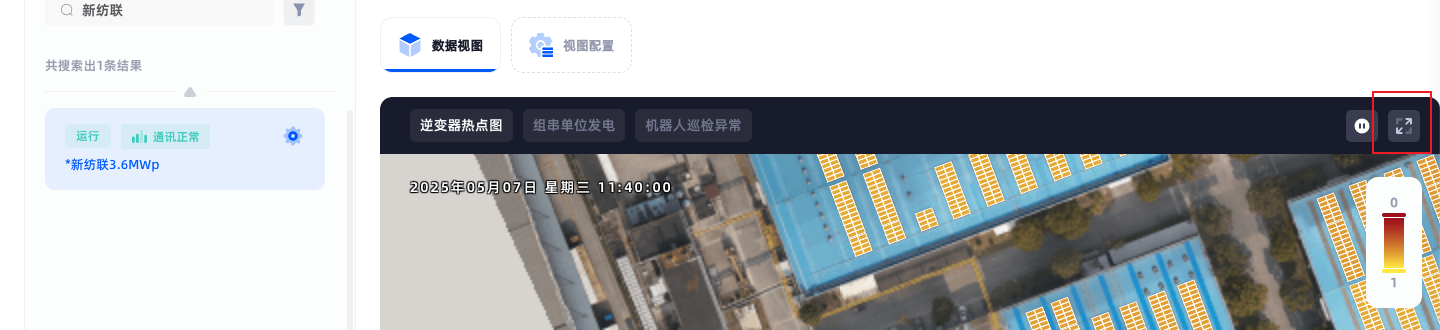
点击右上角“全屏”图标按钮,以新的标签页面形式,全屏幕展示视图数据。
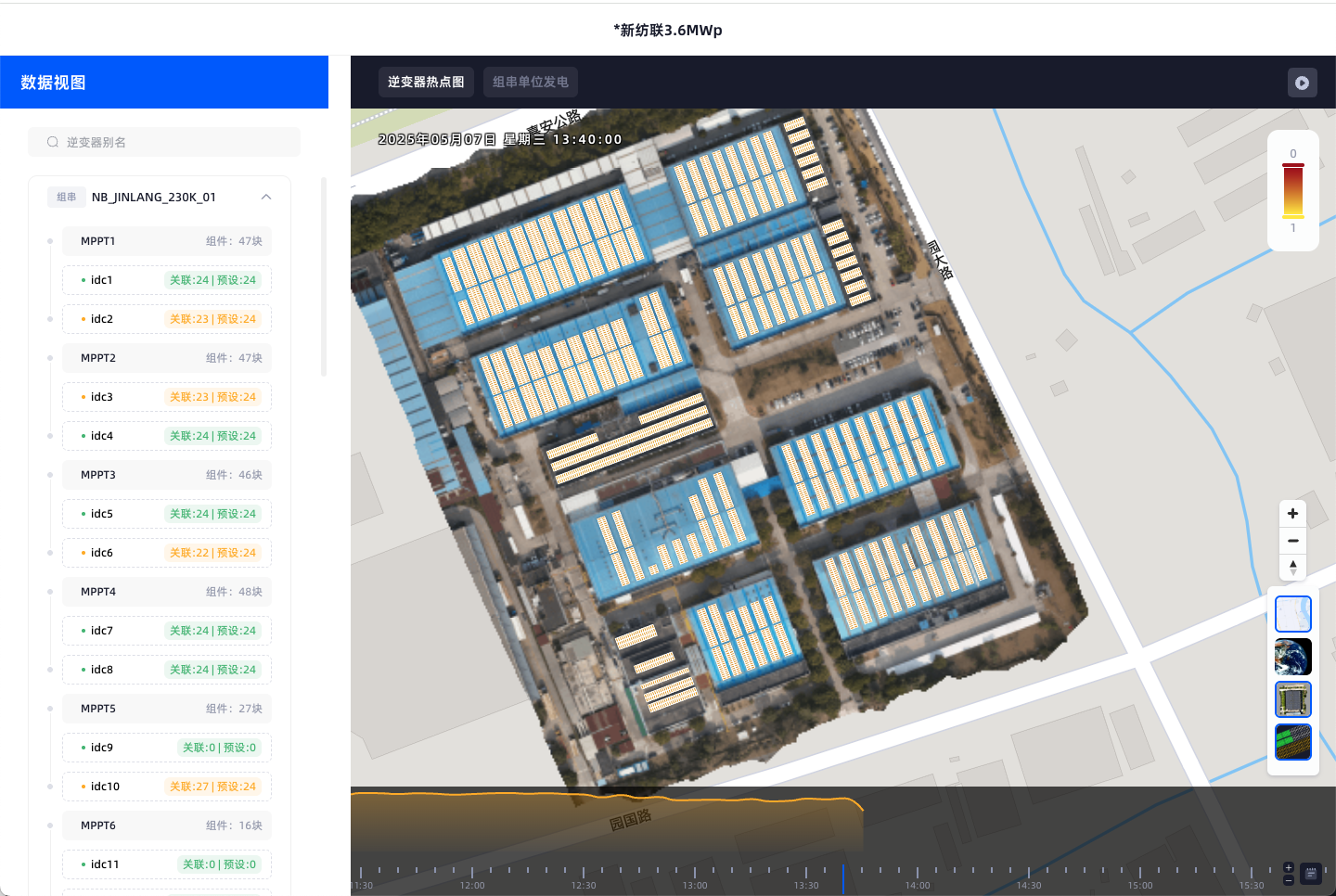
全屏页面中包含搜索框、左侧列表、右侧视图显示。
1.搜索框
可进行逆变器别名关键词搜索。
2.左侧列表
下方展示逆变器-MPPT-组串层级结构数据。
显示当前MPPT下已经绑定的组件数量。idc中显示已经绑定的组件数量以及idc配置预设的组件数量,如果两者数量一致,显示绿色,否则显示黄色。
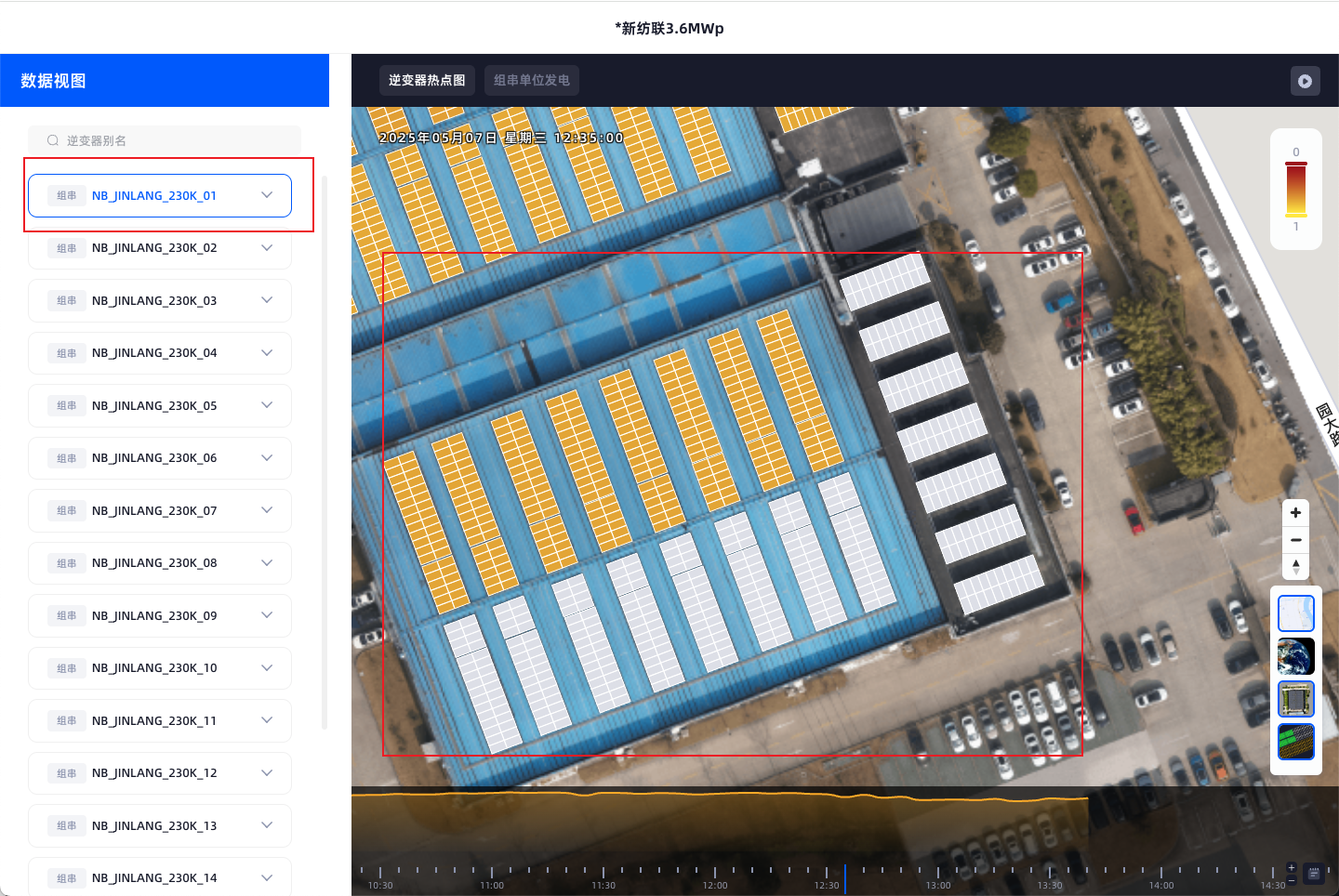
点击逆变器、MPPT或者idc,右侧视图中显示对应设备绑定的可视化组件,以白色面积组件的样式形态显示。
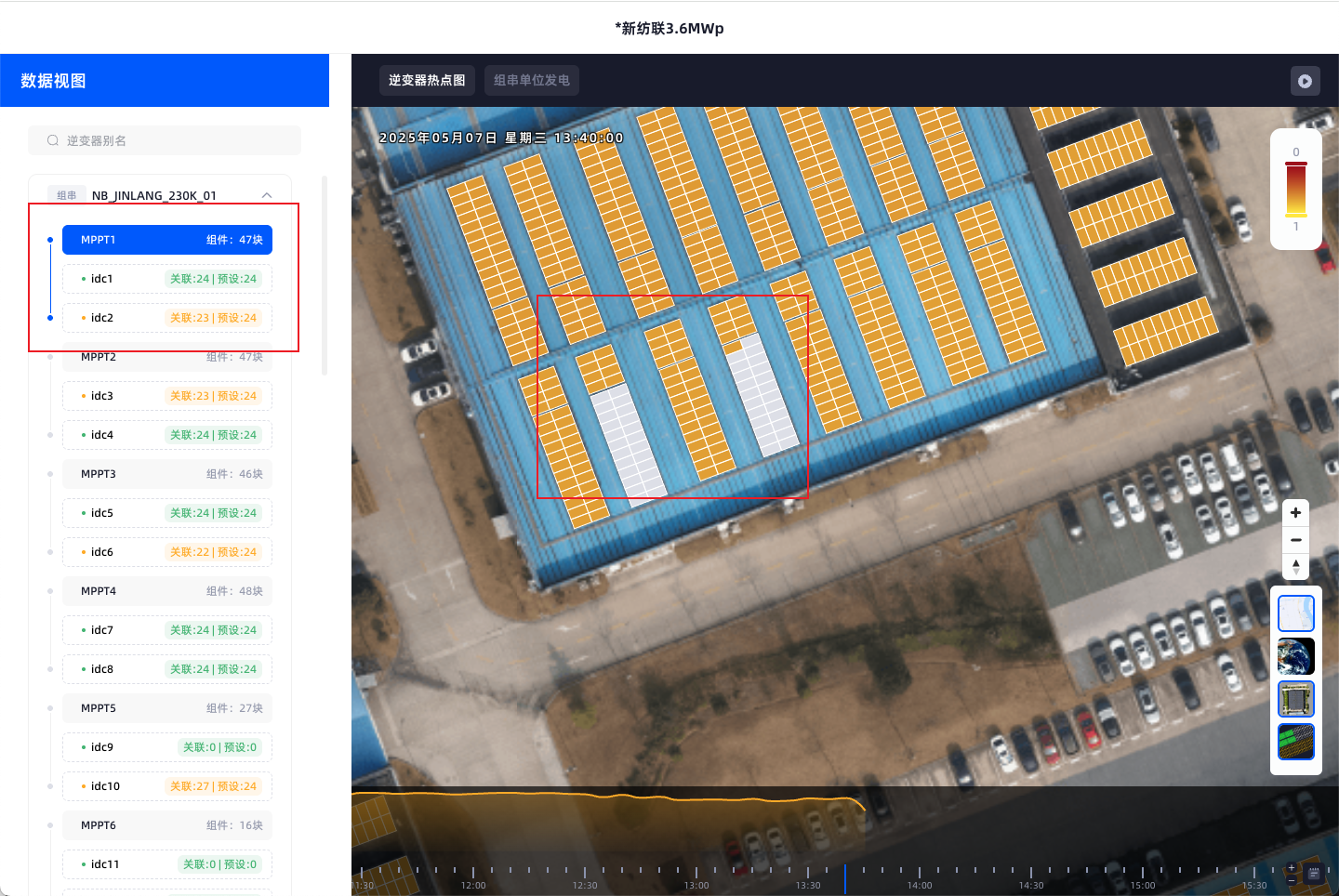
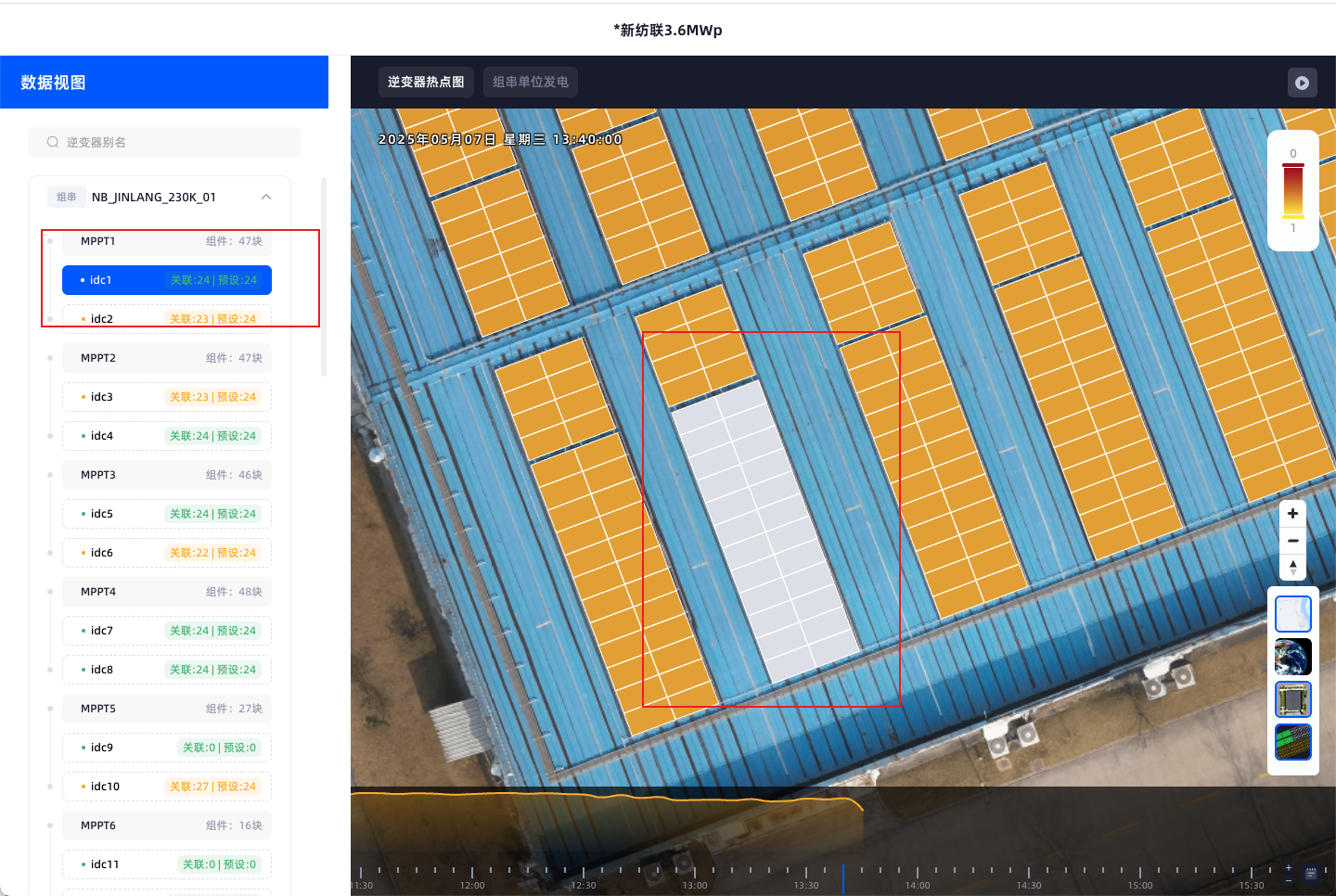
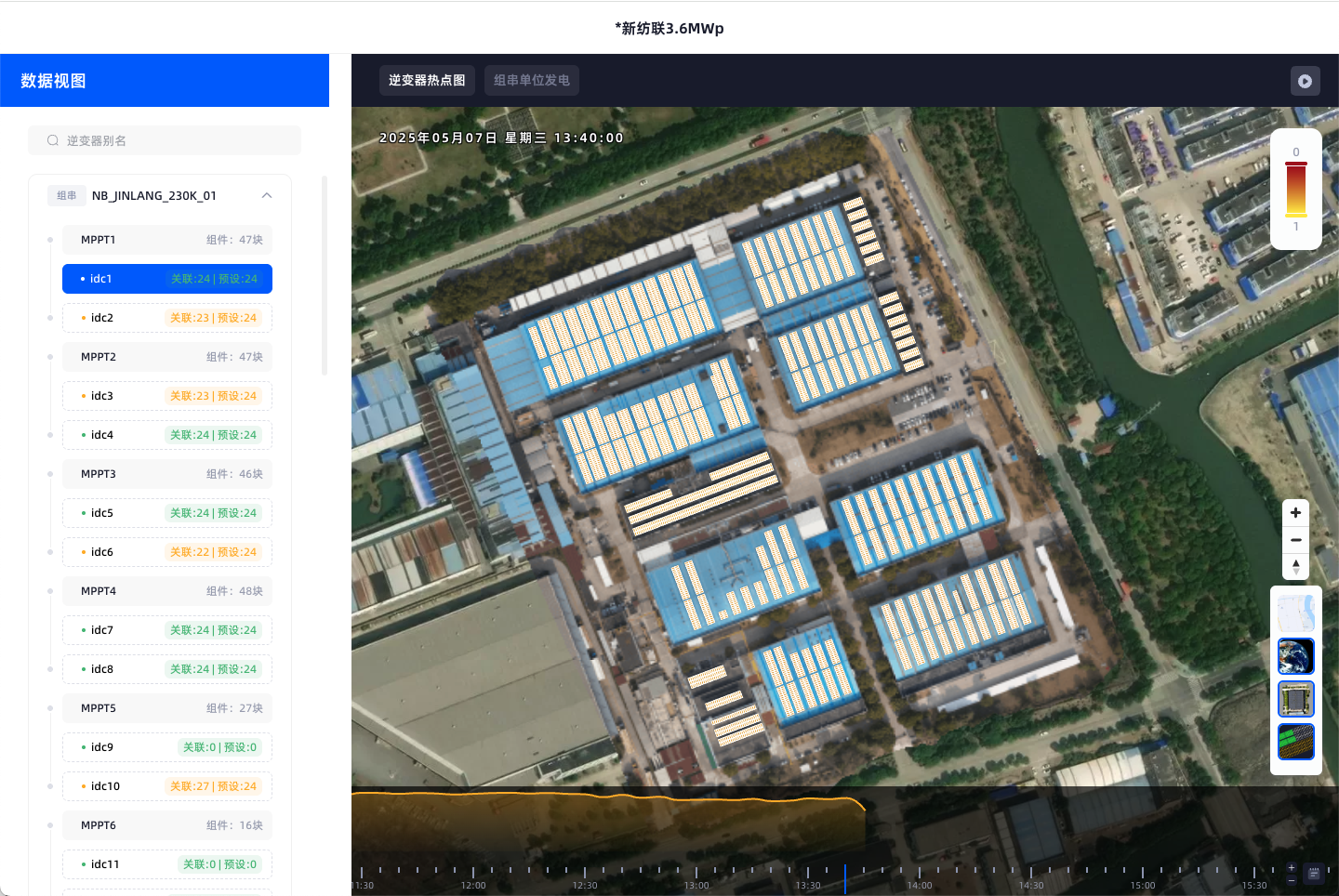
3.右侧视图
显示“逆变器热点图”“组串单位发电”视图数据,可切换显示对应类型数据视图。
可通过点击“+”“-”或者滚动鼠标进行地图放大缩小。
右下角在线地图&卫星地图切换对应地图作为底图显示。可点击切换是否展示正射投影、可视化组件
播放/时间轴功能参考上文。
五、视图数据
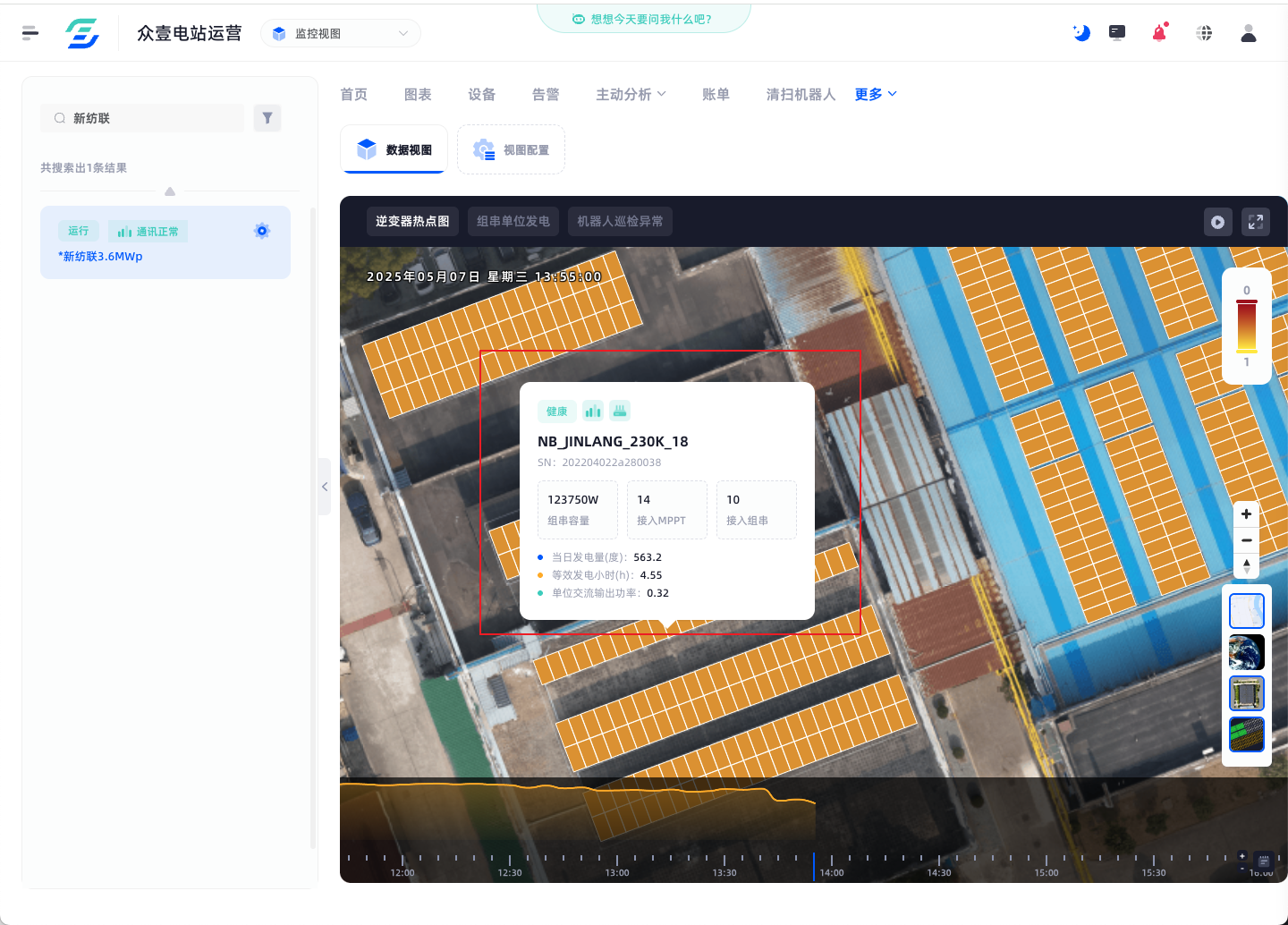
点击任意可视化组件,弹窗显示当前时刻下组件所属逆变器相关数据:包括所属逆变器别名/SN、逆变器通讯状态、逆变器运行状态、逆变器数据来源、组串容量、接入MPPT数量、接入组串数量、逆变器当日发电量、等效发电小时、单位交流输出功率。
点击详情弹窗,打开所属逆变器详情页面。
六、切换背景图层
右下角在线地图&卫星地图切换对应地图作为底图显示。可点击切换是否展示正射投影、可视化组件
可通过点击“+”“-”或者滚动鼠标进行地图放大缩小。
组串单位发电
将电站下组串的日单位发电数据映射在组件可视化视图上,通过颜色反应数值大小,让用户直观的从组串级别了解到电站的整体发电情况,并快速发现异常发电的组串。
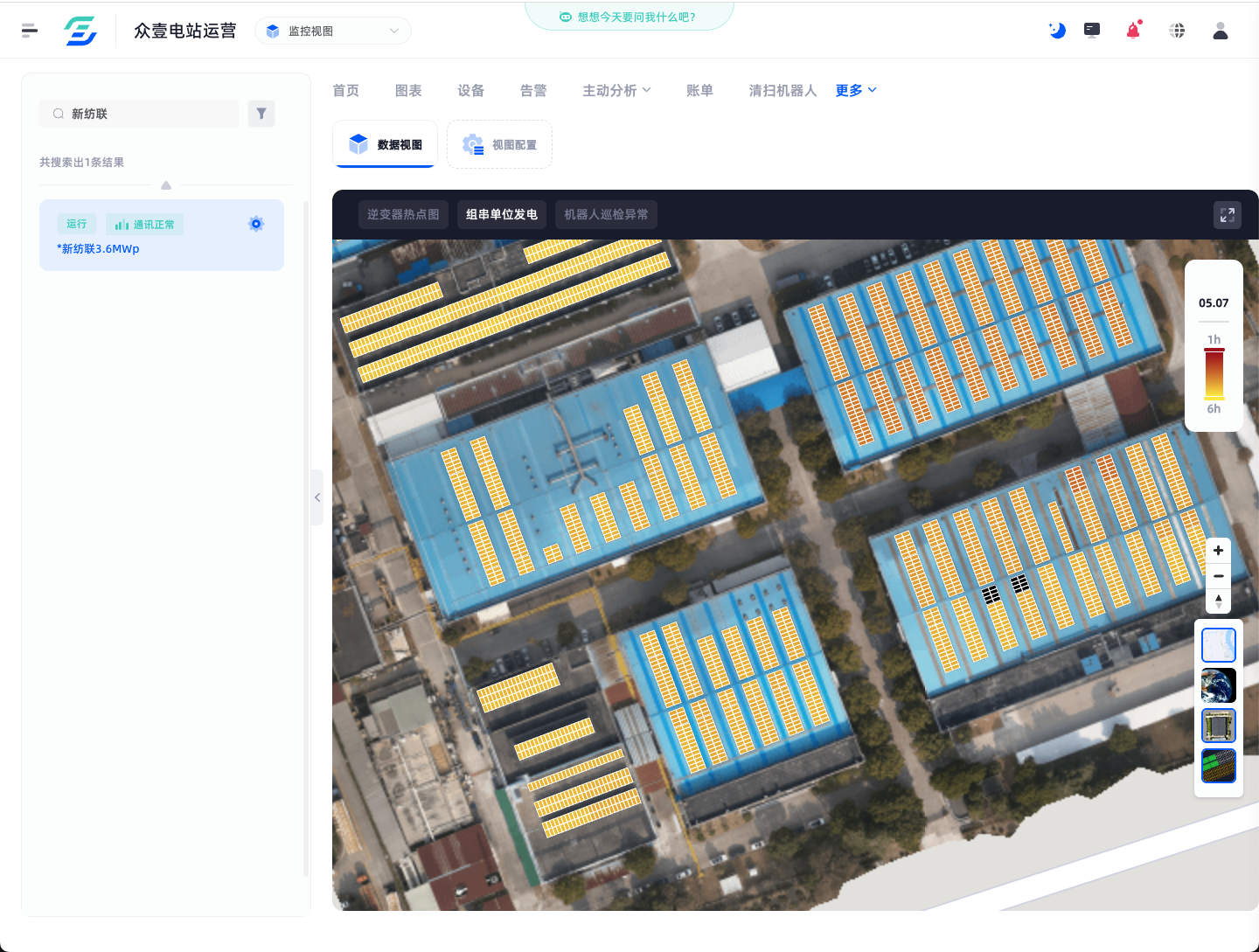
一、全屏
点击右上角“全屏”图标按钮,以新的标签页面形式,全屏幕展示视图数据。
全屏页面中包含搜索框、左侧列表、右侧视图显示。
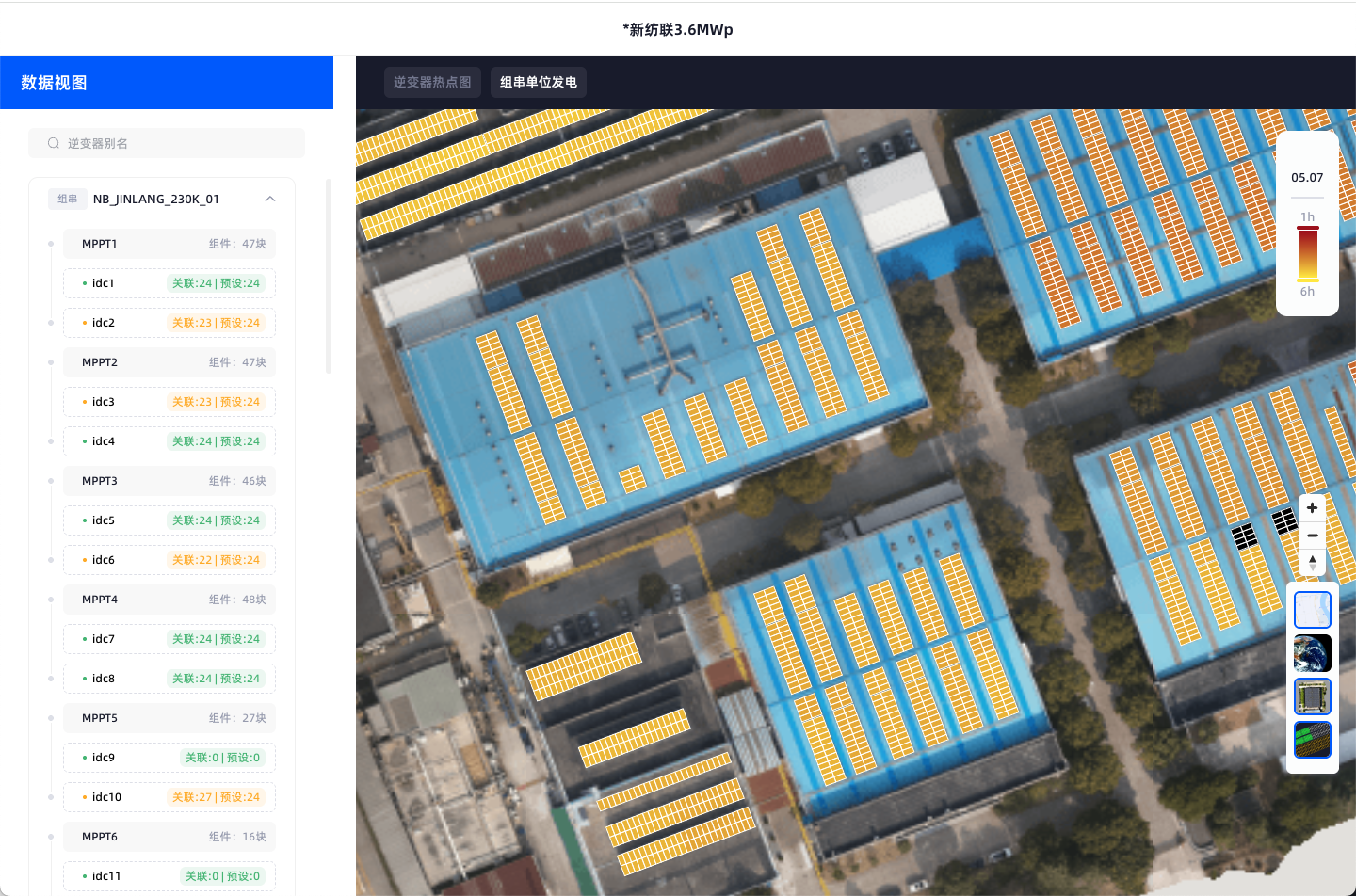
1.搜索框
可进行逆变器别名关键词搜索。
2.左侧列表
下方展示逆变器-MPPT-组串层级结构数据。
显示当前MPPT下已经绑定的组件数量。idc中显示已经绑定的组件数量以及idc配置预设的组件数量,如果两者数量一致,显示绿色,否则显示黄色。
点击逆变器、MPPT或者idc,右侧视图中显示对应设备绑定的可视化组件,以白色面积组件的样式形态显示。
3.右侧视图
显示“逆变器热点图”“组串单位发电”视图数据,可切换显示对应类型数据视图。
可通过点击“+”“-”或者滚动鼠标进行地图放大缩小。
右下角在线地图&卫星地图切换对应地图作为底图显示。可点击切换是否展示正射投影、可视化组件
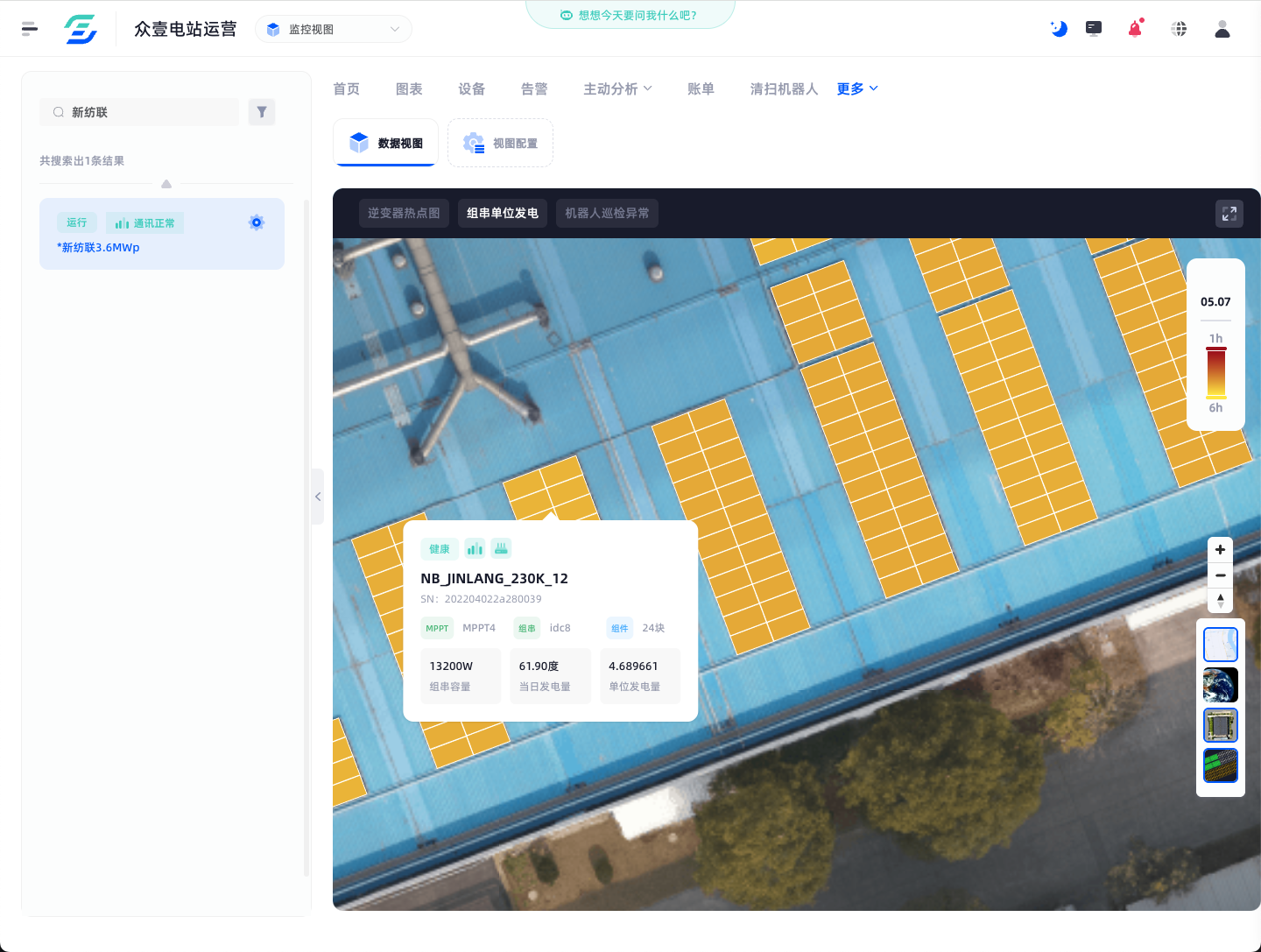
二、视图数据
点击任意可视化组件,弹窗显示当前时刻下组件所属逆变器组串相关数据:包括所属逆变器别名/SN、逆变器通讯状态、逆变器运行状态、逆变器数据来源、(组件所属)组串容量、(组件所属)组串idc、(组件所属的组串下)组件数量、(组件所属)组串容量、(组件所属组串)当日发电量、(组件所属组串)单位发电量。
点击详情弹窗,打开所属逆变器详情-直流信息页面。
三、切换背景图层
右下角在线地图&卫星地图切换对应地图作为底图显示。可点击切换是否展示正射投影、可视化组件
可通过点击“+”“-”或者滚动鼠标进行地图放大缩小。
机器人巡检异常
电站安装清扫机器人并接入数据。机器人日常巡检清扫过程中,拍摄可能异常的照片,并通过数据分析和对比,判断问题类型后,机器人厂商推送异常数据至监控平台。
页面中基于在线地图展示光伏电站组件的分布情况,定位异常图片所在位置、所属组件、组串、MPPT以及逆变器信息。
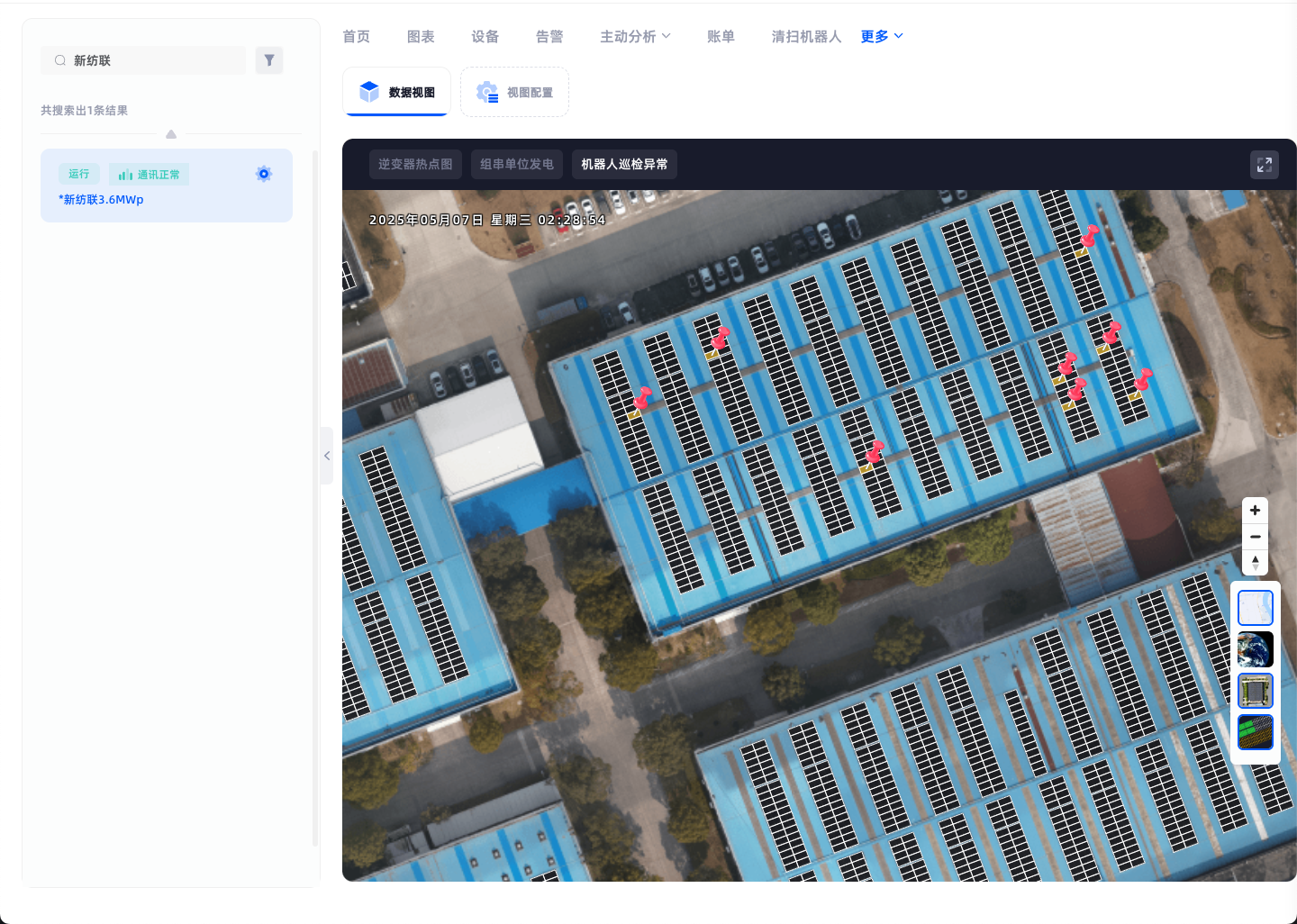
初始进入页面时,页面上用“红色大头针”图标进行位置提醒,当地图放大到一定程度,取消大头针显示。点击黄色面积样式的异常组件,弹窗显示异常详细信息。
详细信息:组件所属逆变器别名、所属MPPT、所属idc、异常图片、拍摄时间、异常类型、置信度%。
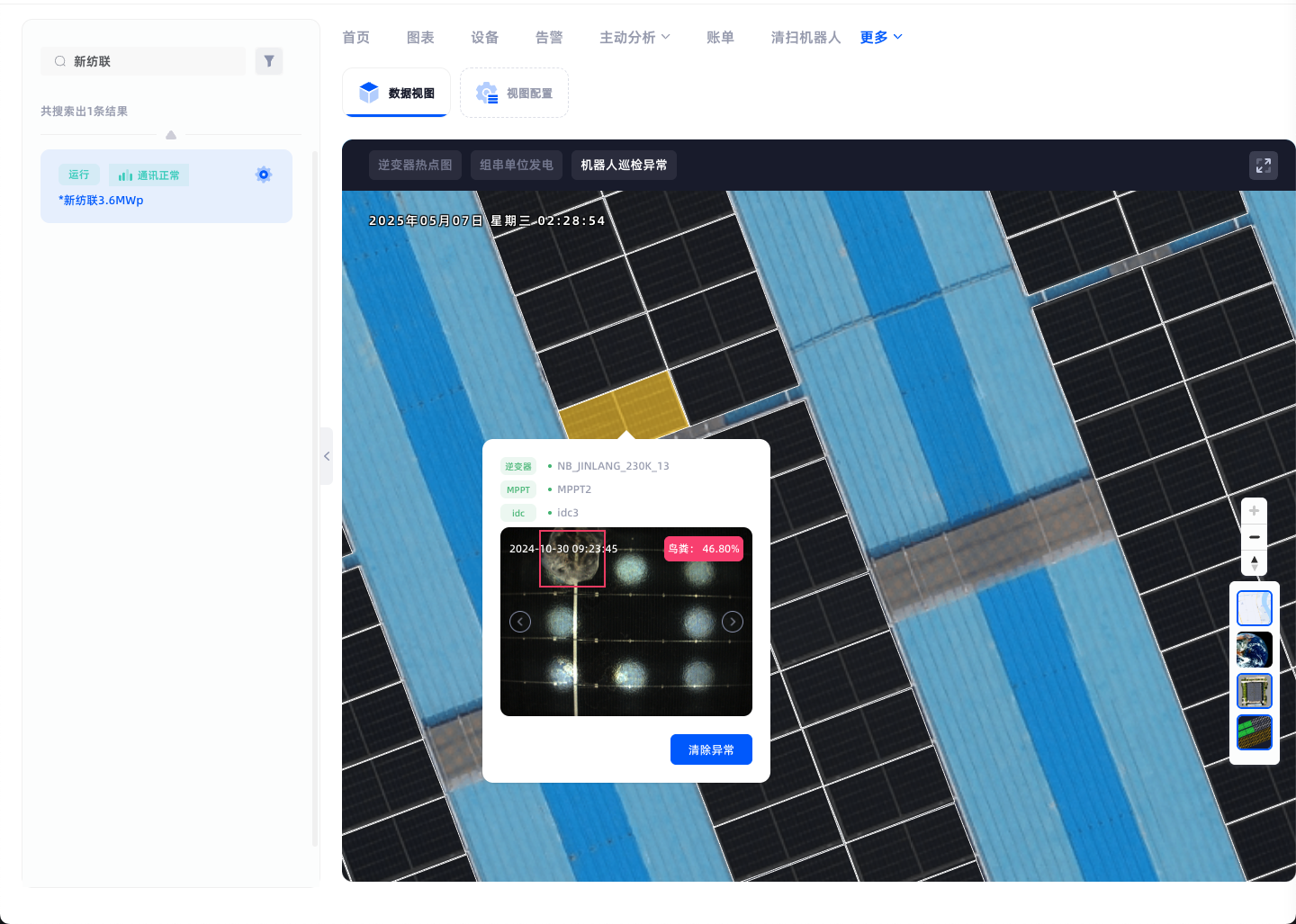
如果同一个组件上存在多个异常图片,可点击弹窗中异常图片左右箭头进行切换。
如果该异常线下已经处理完成,可点击【清除异常】按钮,该异常状态将更新未”已清除“,并不再在视图中显示。
右下角在线地图&卫星地图切换对应地图作为底图显示。可点击切换是否展示正射投影、可视化组件
可通过点击“+”“-”或者滚动鼠标进行地图放大缩小。