通道管理
通道管理
数据通道包含 MQTT 通道、TCP 通道以及 IEC-104 从站,其中 MQTT 显示数据发往 MQTT 的通道信息,TCP 为设备通过 TCP 协议发送数据的通道信息,IEC-104 为设备通过 IEC-104 协议发送数据的通道信息。
MQTT通道
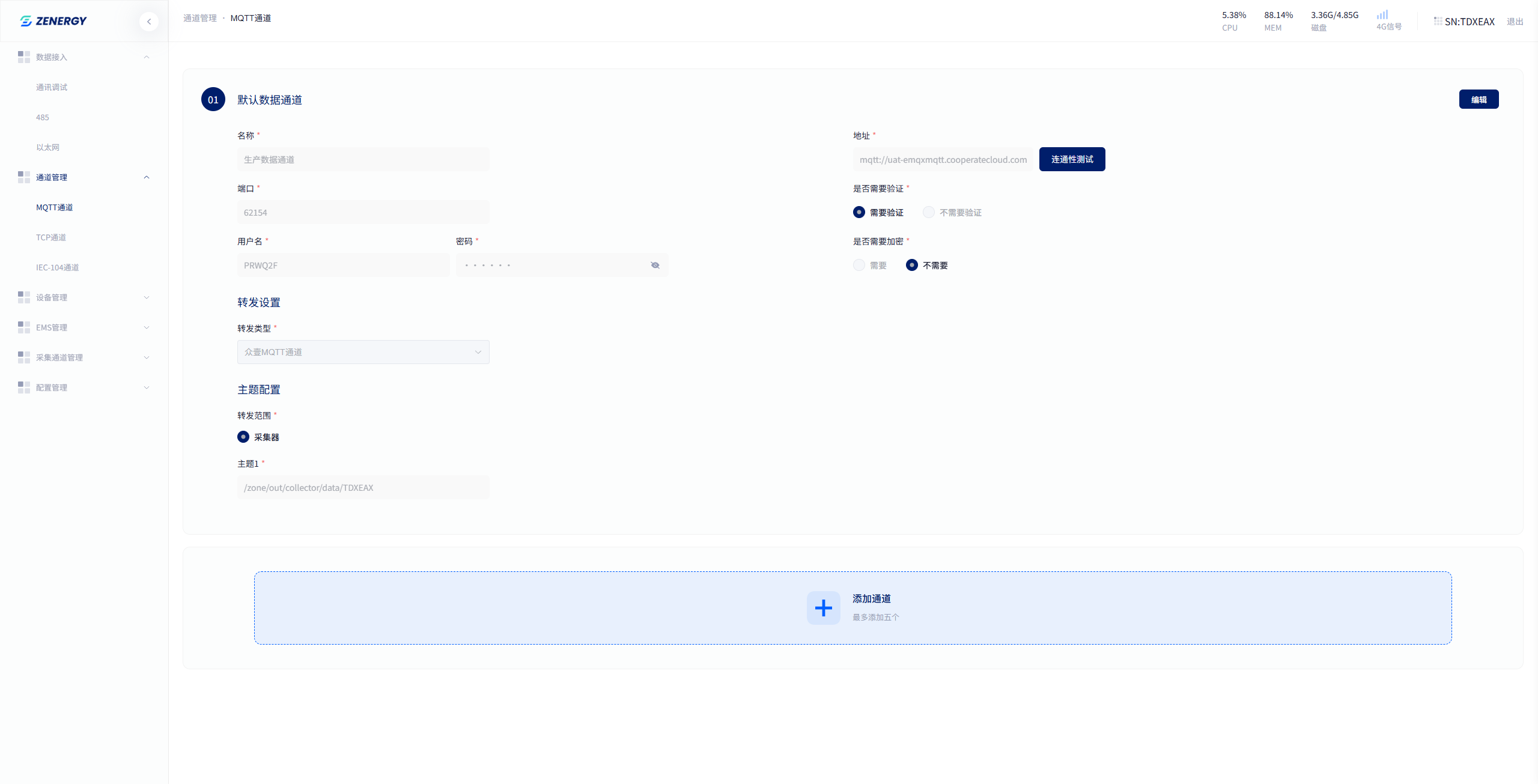
- 显示默认数据通道信息。
- 连通性测试按钮,右侧显示编辑按钮,下方添加通道按钮。
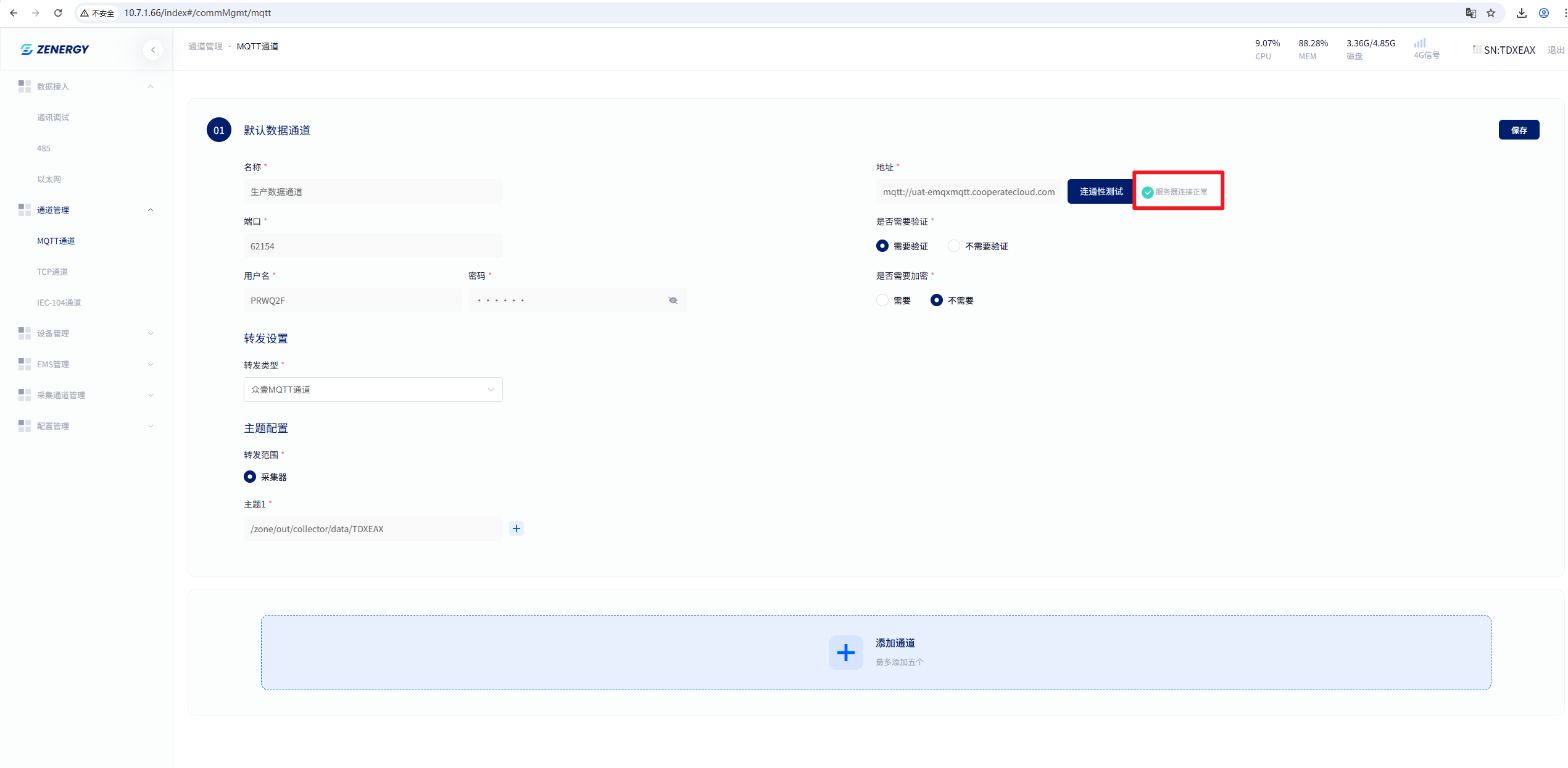
- 点击连通性测试按钮,测试通道的地址、端口、用户名、密码是否能连通。
- 点击添加通道按钮,增加一个数据通道。
TCP通道
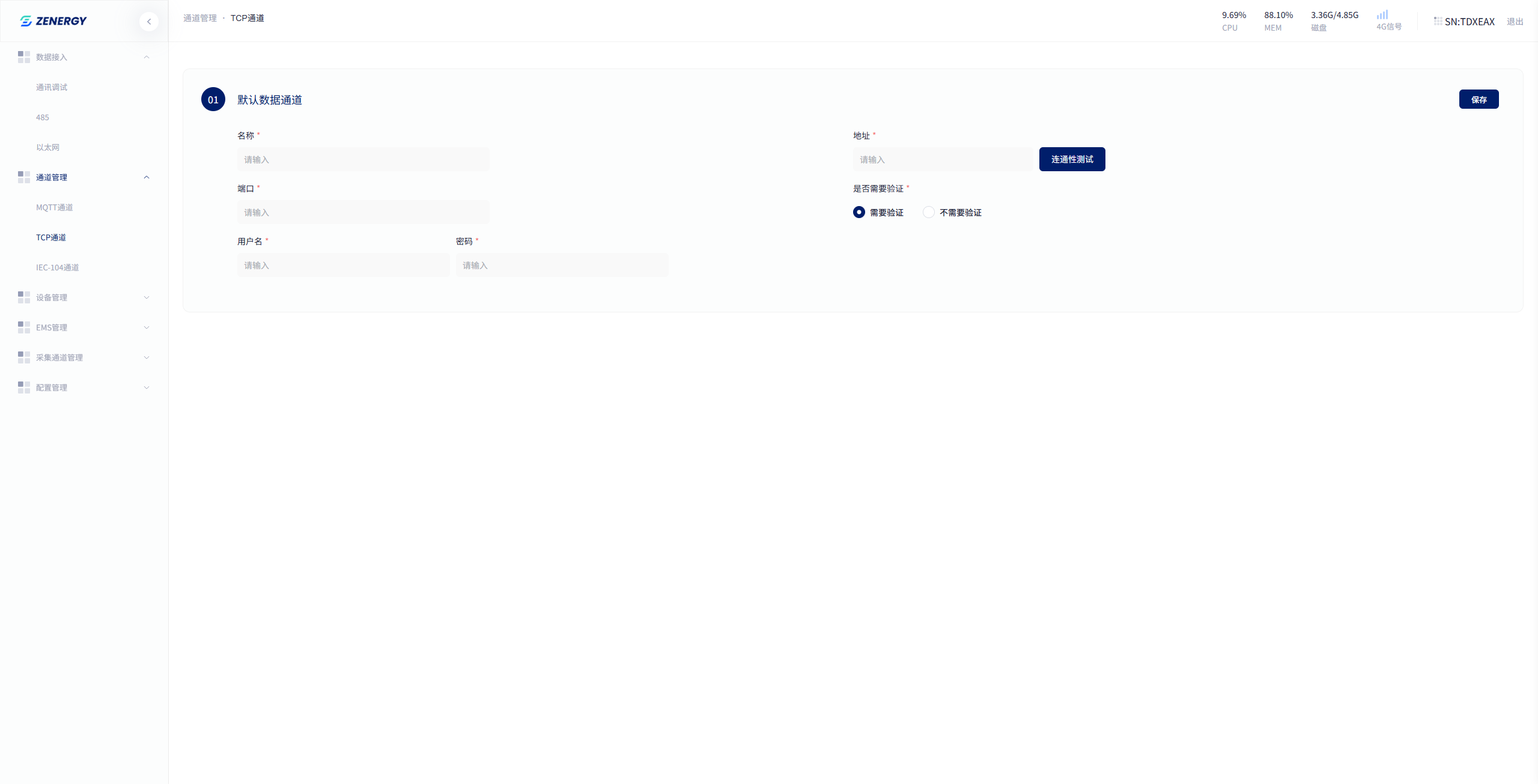
- 显示默认数据通道信息。
- 连通性测试按钮,右侧显示编辑按钮。
- 点击连通性测试按钮,测试通道的地址、端口、用户名、密码是否能连通。
IEC-104从站
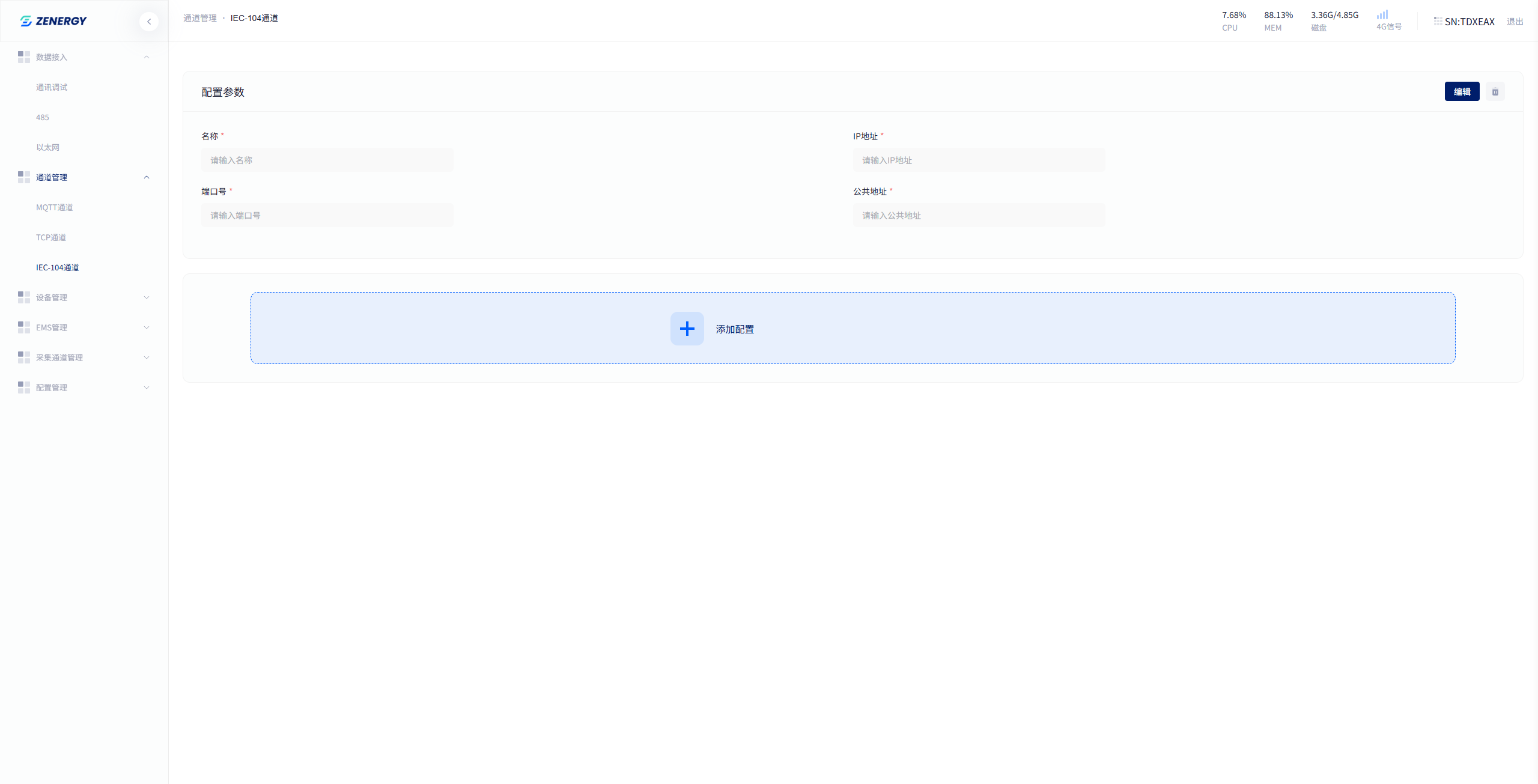
- 显示配置参数信息。
- 主要字段:IP 地址、端口号、公共地址、采集周期、发送等待时间(ms)、数据上送失败重试次数。
MQTT 通道
进入路径
- 系统首页 -> 左侧菜单栏 -> 通道管理(展开) -> MQTT 通道。
功能介绍
- MQTT 通道用于配置和管理光伏数据采集系统的 MQTT(Message Queuing Telemetry Transport)消息队列通信通道,实现设备数据与云端平台之间的数据转发和交互。
- 通过 MQTT 协议,系统可以将采集到的光伏设备运行数据、发电数据、故障信息等实时推送到指定的云端服务器或数据平台,支持多平台同步和数据备份。
| :--- | :--- | | 连接管理 | 统一配置和管理 MQTT 服务器连接信息,包括地址、端口、认证等参数 | | 多通道支持 | 支持同时配置最多 5 个 MQTT 数据通道,实现多个云平台的数据同步上传 | | 灵活转发 | 设置数据转发规则和主题(Topic)配置,实现精准的数据路由分发 | | 连接测试 | 提供连通性测试功能,快速验证配置参数的正确性,减少调试时间 | | 安全认证 | 支持用户名密码验证和 SSL/TLS 加密传输配置,保障数据传输安全 | | 平台适配 | 预置主流云平台配置模板(众壹),简化配置流程
通道设置
| 输入框/控件 | 需要填写的信息 | 填写要点 | 示例 |
|---|---|---|---|
| 名称 | 通道名称,用于区分不同 MQTT 通道 | 1-50 字符,建议体现用途或平台 | 生产数据通道 |
| 地址 | MQTT 服务器地址 | 支持 mqtt:// 或 mqtts://;可用域名或 IP | mqtt://uat-emqxmqtt.cooperatecloud.com |
| 端口 | MQTT 服务端口 | 1-65535;常用 1883(明文)、8883(加密) | 62154 |
| 是否需要验证 | 选择是否启用用户名/密码认证 | 选“需要验证”时必须填写用户名与密码 | 需要验证 |
| 用户名 | 服务器认证用户名 | 仅在“需要验证”时填写 | PRWQ2F |
| 密码 | 服务器认证密码 | 仅在“需要验证”时填写;支持密文显示 | ****** |
| 是否需要加密 | 是否启用 TLS/SSL | 选择“需要”时建议地址为 mqtts:// 且端口为 8883 | 不需要 |
| 转发类型 | 选择目标云平台类型 | 与对接平台一致 | 众壹 MQTT 通道 |
| 转发范围 | 选择转发范围 | 当前仅支持“采集器” | 采集器 |
| 主题1 | 主题路径(必填) | 必须以 / 开头;建议按平台规范配置 | /zone/out/collector/data/TDXEAX |
| 主题2-N | 额外主题(可选) | 可新增多个主题;与主题1规则一致 | /zone/out/collector/alarm/TDXEAX |
连通性测试按钮使用说明:
- 先填写“地址”和“端口”(如需验证则填写用户名/密码)。
- 点击“连通性测试”,等待结果提示。
1.3.4 功能按钮详细说明
| 按钮名称 | 位置 | 按钮样式 | 快捷键 | 功能描述 | 触发条件 | 点击效果 |
|---|---|---|---|---|---|---|
| 编辑 | 通道卡片右上角 | 蓝色实心按钮;80px × 32px | 无 | 进入通道编辑模式,启用所有字段的编辑功能 | 通道处于查看模式;有编辑权限 | 按钮文字变为“保存”;所有字段从 disabled 变为 enabled;主题区域显示“+”按钮 |
| 保存 | 通道卡片右上角 | 蓝色实心按钮;80px × 32px | Ctrl+S | 保存当前通道的所有修改 | 通道处于编辑模式;所有必填字段已填写 | 验证表单合法性;提交数据到服务器;成功后退出编辑模式 |
| 连通性测试 | 地址字段右侧 | 深蓝色实心按钮;120px × 36px | 无 | 测试 MQTT 服务器连接状态 | 地址和端口已填写;任意模式(查看/编辑) | 显示 loading 动画;3-5 秒后返回结果;成功:绿色 ✓ + “服务器连接正常”;失败:红色 ✗ + 错误信息 |
| 添加通道 | 页面底部区域 | 蓝色虚线区域;宽度 100% | 无 | 在通道列表末尾创建新通道 | 当前通道数 < 5;有新增权限 | 在列表末尾插入新卡片;自动进入编辑模式;通道编号自动递增 |
| 删除通道(🗑️) | 新增通道右上角 | 灰色图标按钮;32px × 32px | Del | 删除当前通道 | 非默认通道(编号≠01);有删除权限 | 弹出确认对话框;确认后从列表移除该卡片 |
| 通道开关 | 新增通道标题旁 | 圆形切换开关;48px × 24px | 无 | 启用/禁用通道 | 非默认通道;通道已保存 | 开启:蓝色,数据正常转发;关闭:灰色,停止数据转发 |
| 添加主题(+) | 主题列表下方 | 蓝色圆形按钮;24px × 24px | 无 | 在主题列表添加新主题 | 通道处于编辑模式 | 在主题列表末尾插入新输入框;自动聚焦到新输入框 |
| 删除主题(-) | 主题输入框右侧 | 红色圆形按钮;24px × 24px | 无 | 删除当前主题 | 非主题 1;通道处于编辑模式 | 直接删除该主题行;无二次确认 |
编辑注意事项:
| 注意项 | 说明 | 建议处理 |
|---|---|---|
| 未保存直接离开 | 刷新或跳转页面会丢失修改 | 重要修改先保存再离开 |
| 并发编辑冲突 | 多人同时编辑同一通道 | 后提交者会覆盖前者的修改 |
| 验证规则变更 | 不同转发类型可能有不同主题格式要求 | 切换转发类型后重新检查主题 |
| 连通性测试超时 | 网络延迟或服务器无响应 | 等待 10 秒后重试或检查网络 |
| 密码修改 | 修改密码后需确保云平台同步更新 | 联系云平台管理员确认密码 |
删除注意事项:
- 删除操作不可逆,删除后无法恢复通道配置和历史数据。
- 默认通道(01 号)不可删除,系统保护机制。 | 评估项 | 检查方法 | 影响说明 | | :--- | :--- | :--- | | 数据转发状态 | 查看通道开关是否开启 | 删除后该通道的数据转发立即停止 | | 云平台订阅 | 检查云平台是否依赖该通道主题 | 云平台可能无法接收该通道的数据 | | 业务依赖 | 确认是否有下游系统依赖该通道 | 可能导致下游业务中断 | | 历史配置 | 记录通道的完整配置参数 | 删除后无法查看历史配置 | | 备份通道 | 确认是否有其他通道可替代 | 避免单点故障 |
规则1:通道状态决定转发
通道开关状态:
  开启(蓝色)→ 数据实时转发
  关闭(灰色)→ 数据停止转发,不缓存

数据转发时机:
  • 通道启用后立即建立MQTT连接
  • 采集器产生数据时实时推送
  • 网络中断时自动重连(最多3次)
  • 连接失败时停止转发,记录日志
规则2:多通道并行转发
场景:配置了3个通道,都处于开启状态
效果:同一份采集数据会同时推送到3个平台

数据流向:
  采集器数据 → 系统内部队列 → 分发到各通道
                                ├─→ 通道1(众壹)
                                ├─→ 通道2(中登)
                                └─→ 通道3(晶科)
TCP通道
进入路径
系统首页 → 通道管理 → TCP通道
功能介绍
TCP通道功能用于配置基于TCP/IP协议的数据采集通道,实现设备与采集站之间通过TCP Socket方式进行数据通信。
- 建立TCP客户端连接到远程服务器进行数据采集。
- 支持需要身份验证的TCP服务器连接。
- 提供连通性测试功能验证通道配置正确性。
- 适用于支持TCP协议的各类工业设备数据采集场景。
通道设置
| 字段名称 | 是否必填 | 字段类型 | 说明 | 默认值 | 取值范围/格式 |
|---|---|---|---|---|---|
| 名称 | 是 | 文本输入框 | TCP通道的名称标识,用于在系统中识别该通道 | 无 | 1-50个字符,支持中英文、数字、下划线 |
| 地址 | 是 | 文本输入框 | TCP服务器的IP地址或域名 | 无 | IPv4格式(如192.168.1.100)或域名(如mqtt://uat-emqxmqtt.cooperated.com) |
| 端口 | 是 | 数字输入框 | TCP服务器的端口号 | 无 | 1-65535 |
| 是否需要验证 | 是 | 单选按钮组 | 设置TCP服务器是否需要身份验证 | 需要验证 | 需要验证/不需要验证 |
| 用户名 | 条件必填 | 文本输入框 | 当选择“需要验证”时必填,用于TCP服务器身份认证 | 无 | 1-100个字符 |
| 密码 | 条件必填 | 密码输入框 | 当选择“需要验证”时必填,用于TCP服务器身份认证 | 无 | 1-100个字符,输入时显示为密文 |
操作步骤:
- 进入“通道管理 > TCP通道”页面。
- 在“名称”字段输入通道名称,例如:
生产环境TCP通道。 - 在“地址”字段输入TCP服务器地址,例如:
192.168.10.100。 - 在“端口”字段输入端口号,例如:
8080。 - 设置“是否需要验证”:
- 若服务器需要身份验证,选择“需要验证”,填写用户名和密码。
- 若服务器无需验证,选择“不需要验证”。
- 点击“连通性测试”按钮,验证连接配置。
- 若测试成功,显示绿色提示“连接成功”。
- 若测试失败,显示红色错误提示,检查配置后重试。
- 确认配置无误后,点击“保存”按钮。
- 系统提示“保存成功”,TCP通道配置完成。
注意事项:
- 建议先进行连通性测试,确保配置正确后再保存。
- 地址可以是IP地址或域名,但必须是TCP服务器可访问的有效地址。
- 端口号需与TCP服务器实际监听端口一致。
IEC-104 通道
进入路径
系统首页 → 通道管理 → IEC-104通道
功能介绍:
- 实现光伏/储能电站与电力调度中心的标准化数据通信
- 支持电力监控四遥功能(遥测、遥信、遥控、遥调)
- 满足国家电网/南方电网对并网电站的通信规范要求
- 提供符合电力行业标准的数据上报和调度控制接口
通道设置
名称:IEC-104通道的名称标识,用于在系统中识别该通道 IP地址:服务器的IP地址或域名 端口号:服务器的端口号 公共地址:默认1
添加多个通道
点击下方 + 可以新增配置,不同的通道输入的信息不能重复。