机器人设备详情
设备详情
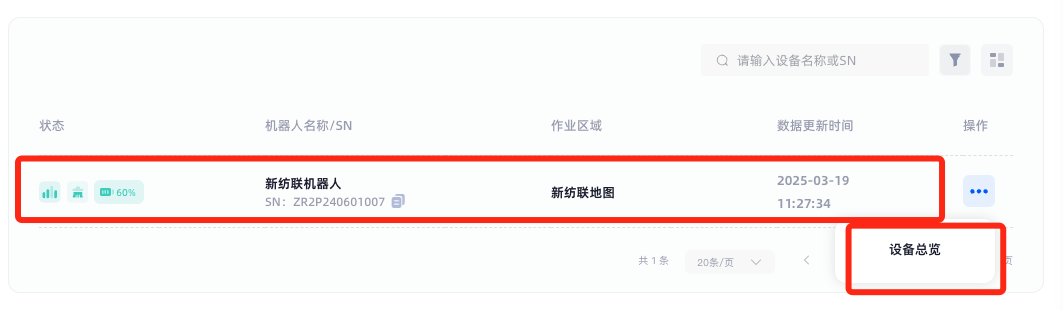
点击数据列表如图中的整条数据区域,或者操作中的“设备总览”,进入机器人设备详情页面。
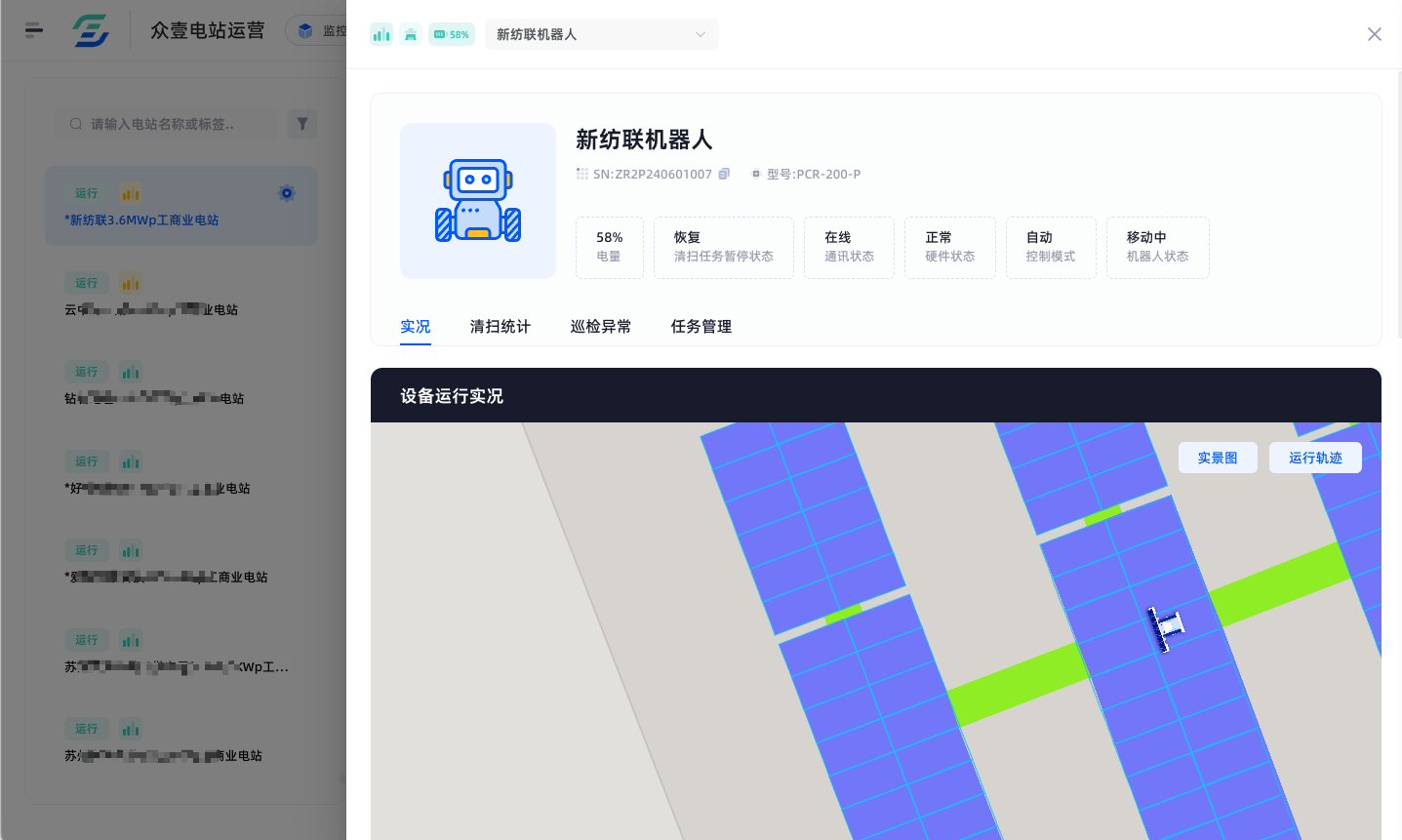
机器人设备详情页面包括:机器人信息、实况、清扫统计、巡检异常、任务管理五大模块。
机器人信息
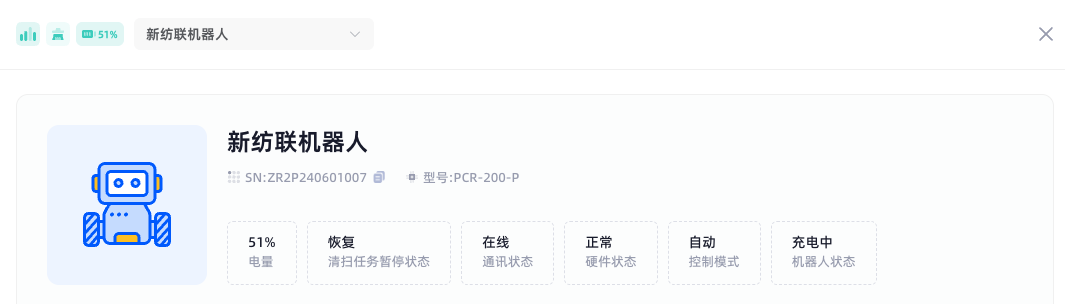
如图包含:机器人名称、SN、型号、电量、清扫任务暂停状态、通讯状态、硬件状态、控制模式、机器人状态
实况
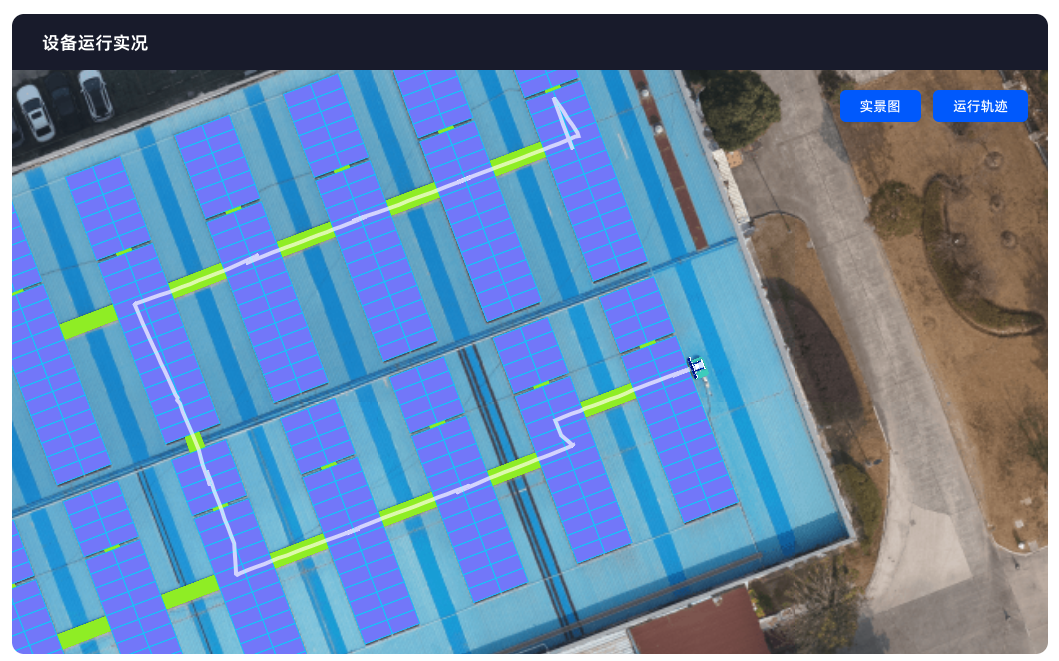
设备运行实况 反应机器人的实时位置。 在机器人进行清扫任务时,点击【运行轨迹】按钮,可以查看机器人在该清扫任务中的行动轨迹。
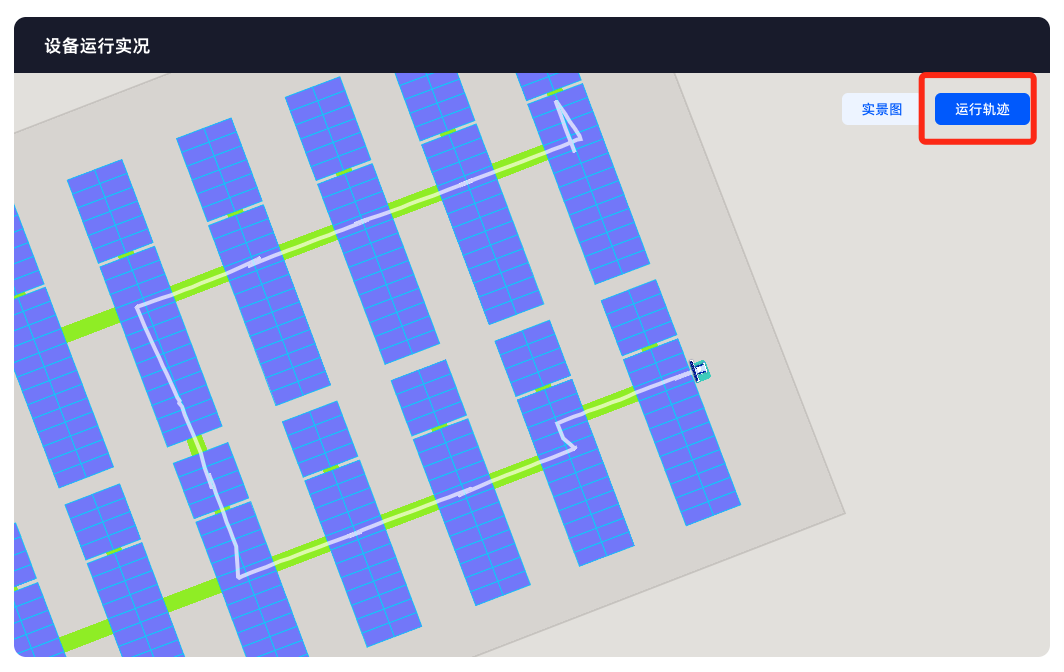
如果该电站进行了实景图(2D正射投影)的上传,并由平台运营中心进行了配置。在机器人设备运行实况中,可以点击【实景图】作为叠加在地图上作为背景进行展示。 注意: 实景图上传功能,请参考:电站详情-驾驶舱; 实景图叠放于设备运行实况背景,目前尚未对外开放,请联系平台运营中心配置。
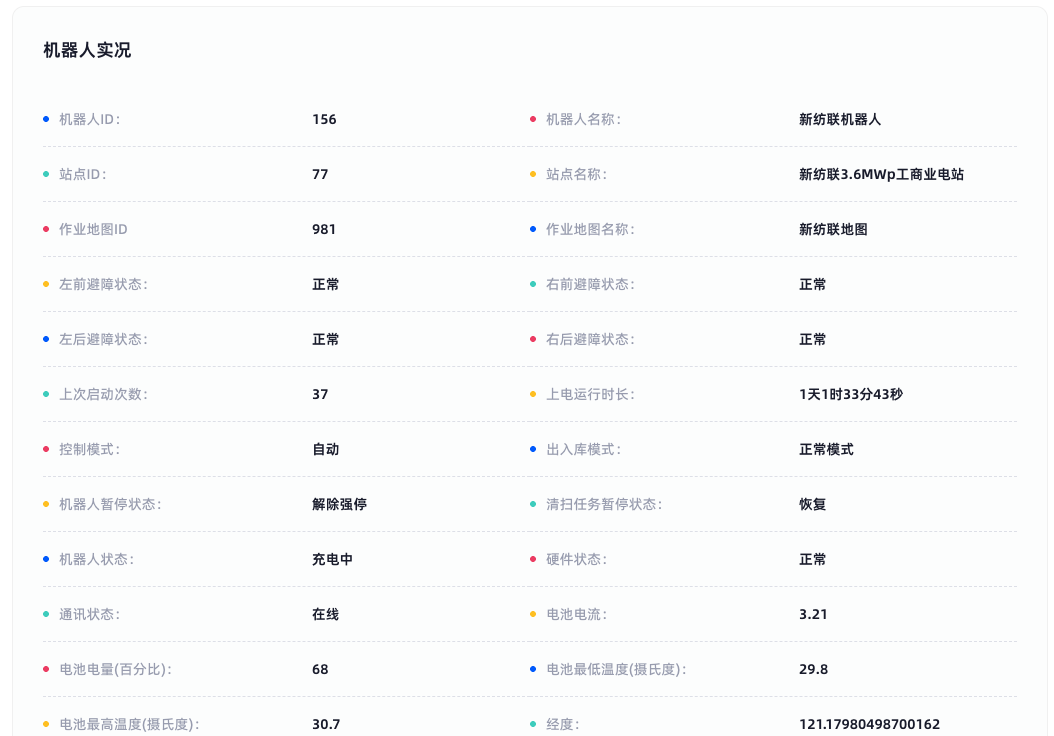
机器人实况信息 反应机器人的实时信息。
清扫计划
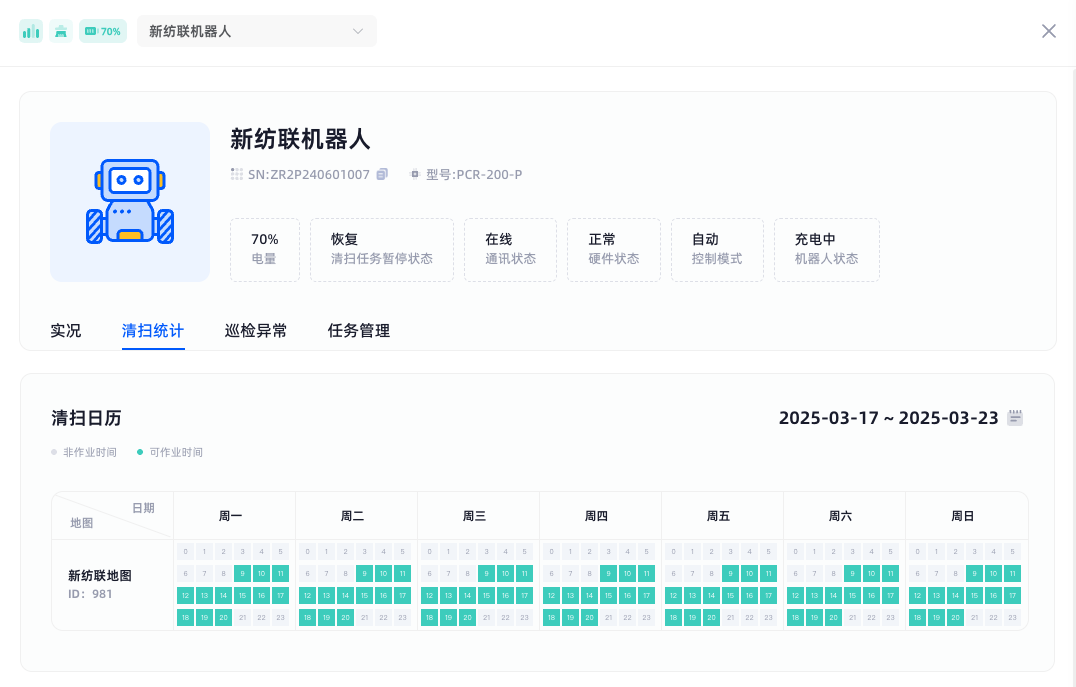
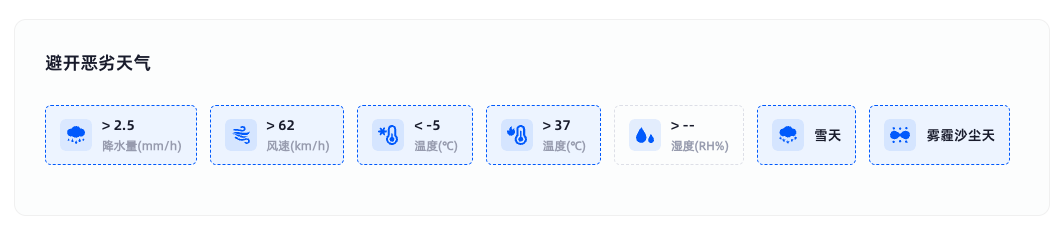
清扫计划中包括清扫日历、避开恶劣天气、清扫统计。机器人的清扫动作,要结合清扫日历时间以及避开恶劣天气情况综合判断。
清扫日历 系统通过API获取机器人的清扫计划,展示本周每天机器人计划清扫的时间段,精确到小时级别。
避开恶劣天气 系统通过API获取机器人的清扫计划中需要避开的恶劣天气情况。
清扫统计 提供7天、月、年、总类型的清扫面积/里程、清扫次数统计。 数据统计基于机器人设备历史100%清扫进度的清扫任务。用户在“任务管理-清扫计数设置”中,可以手动操作这些清扫任务是否计入统计。
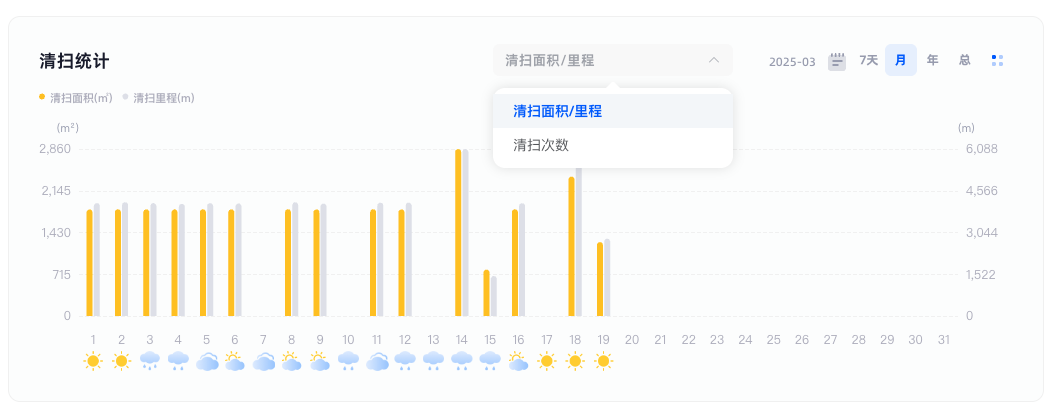
清扫统计:基于历史100%清扫进度的清扫任务中,每个阶段的完成日期、完成比例、清扫面积、清扫里程,进行日数据统计。
巡检异常
在机器人日常巡检清扫过程中,拍摄可能异常的照片,并通过数据分析和对比,判断问题类型后,机器人厂商推送异常数据至监控平台。在异常处理后,推送并更新状态为已清除。
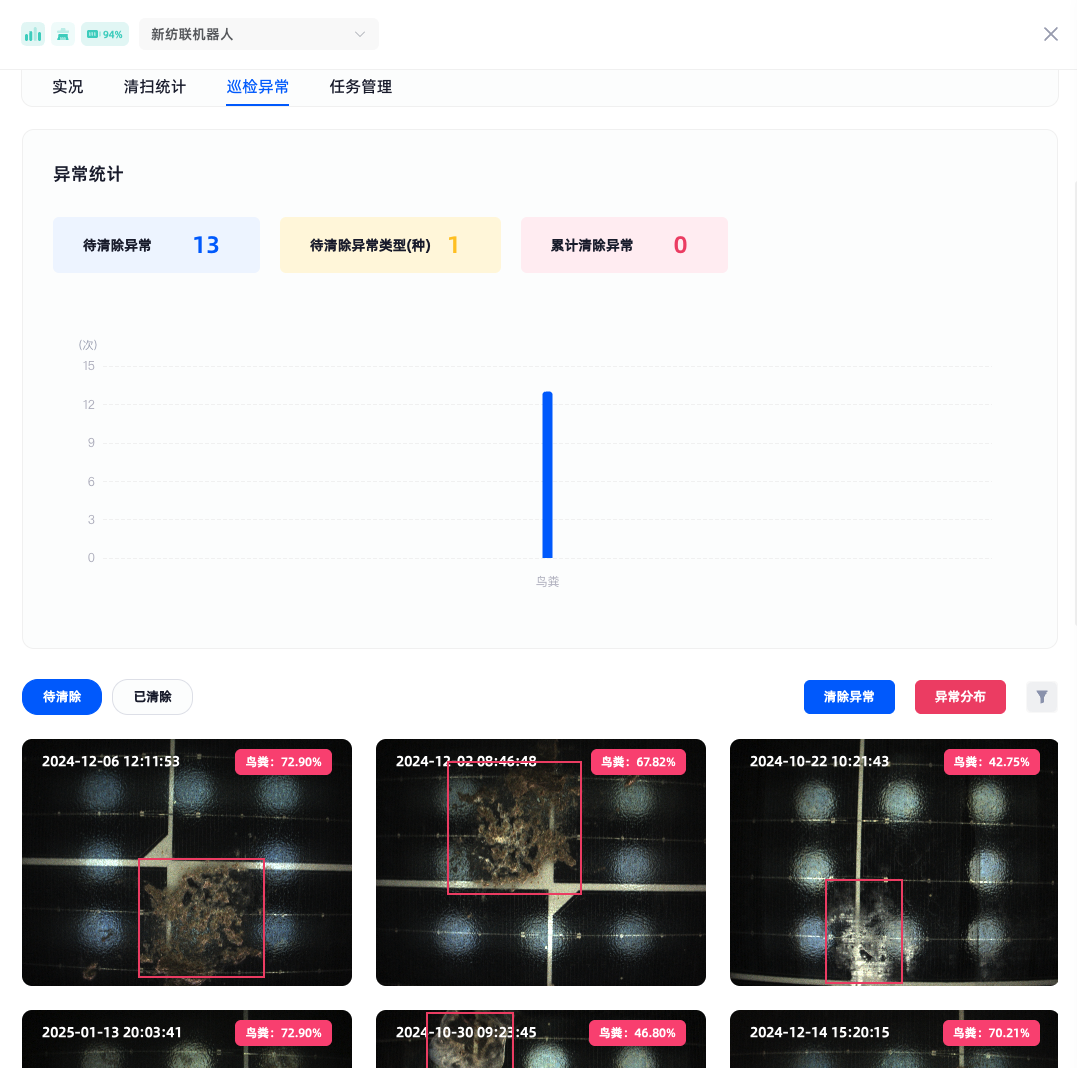
异常统计 统计待清除异常、待清除异常类型、累计清除异常
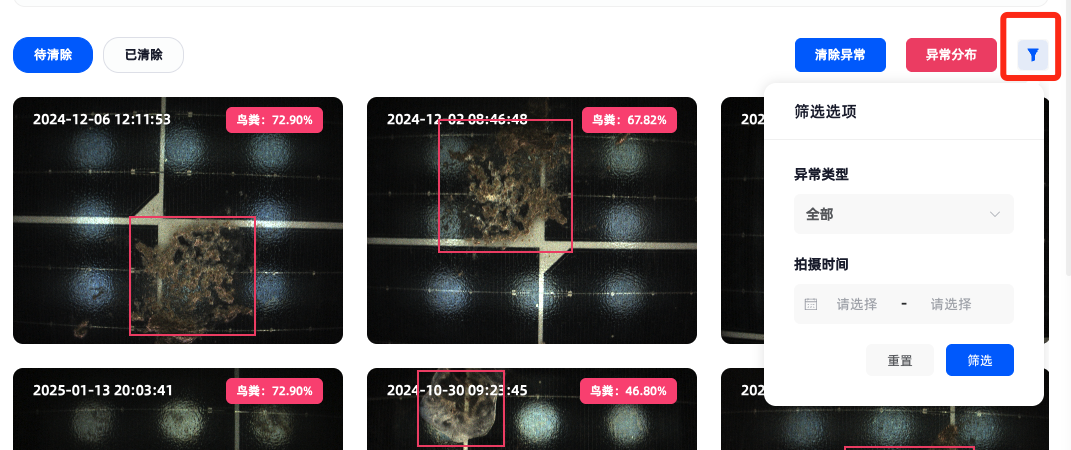
待清除异常 显示异常图片、拍摄时间、异常类型以及置信度。
1.异常详情 直接点击【清除异常】按钮,或点击异常卡片进入详情,查看异常详细数据。
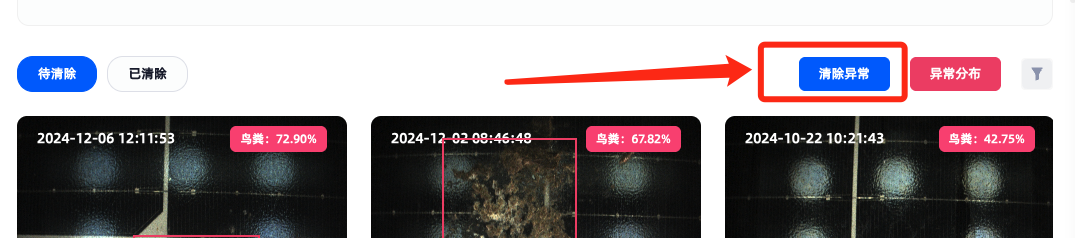
如果确认线下已完成异常清除工作,可点击详情页面中的【清除异常】按钮,该异常状态将更新为“已清除”。点击顶部【上一张】【下一张】按钮,可切换异常图片连续操作。
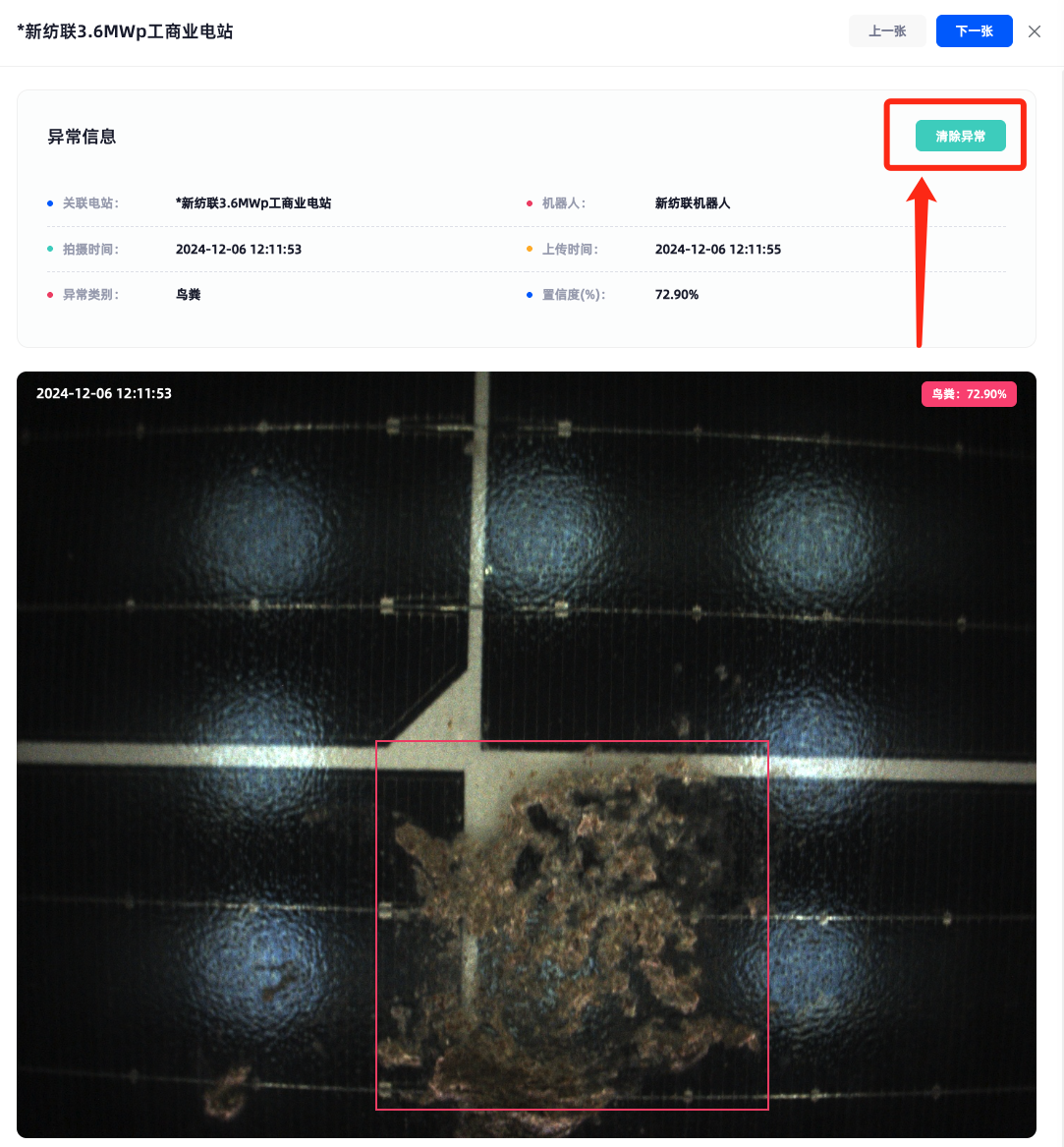
2.异常分布 如果用户已经完成了“驾驶舱-视图配置”,点击【异常分布】按钮,将跳转至驾驶舱中的机器人巡检异常分布页面。页面中基于在线地图展示光伏电站组件的分布情况,并定位异常图片所在位置、所属组件、组串、MPPT以及逆变器信息。

3.筛选 点击如图中的“筛选”按钮,在弹出的悬浮窗中选择筛选条件,点击【筛选】按钮后,列表筛选并展示符合的数据。 注意: 支持多个筛选条件联动查询;
已清除异常 展示已清除状态的异常数据。
清扫任务
该页面包括任务数据列表、搜索、筛选、清扫计数设置。
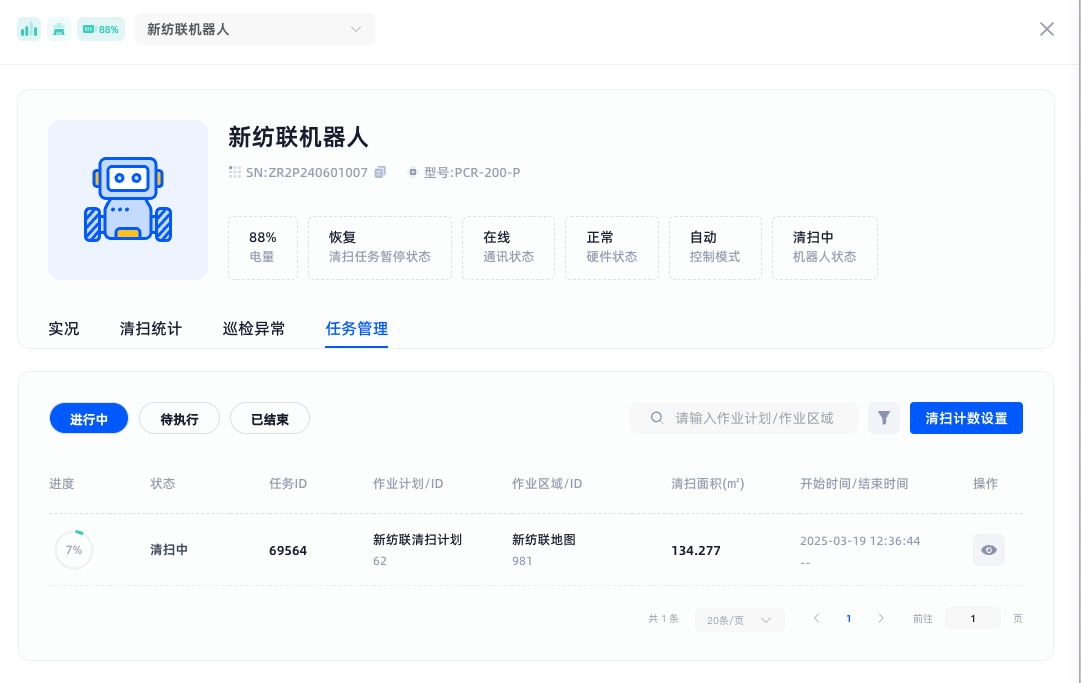
1.数据列表 根据清扫任务状态,归纳为:进行中、待执行、已结束三种类型。 进行中:清扫中、暂停中 待执行:已创建、已下发 已结束:清扫完、异常终止、强制终止
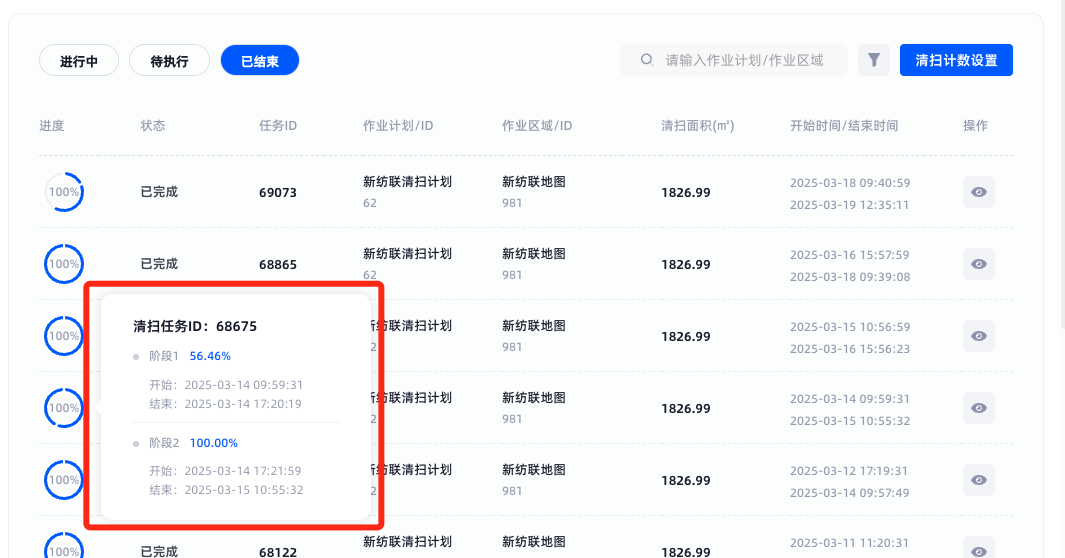
列表中包含字段:进度、状态、任务ID、作业计划/ID、作业地图/ID、清扫面积(㎡)、开始时间/结束时间。 悬浮在“进度”图标上,悬浮弹窗展示任务进度总览。
2.搜索 输入作业计划/作业地图,系统根据关键字模糊匹配,查询并展示符合的数据。点击搜索框右侧的“X”图标,清除搜索内容,重置列表数据。

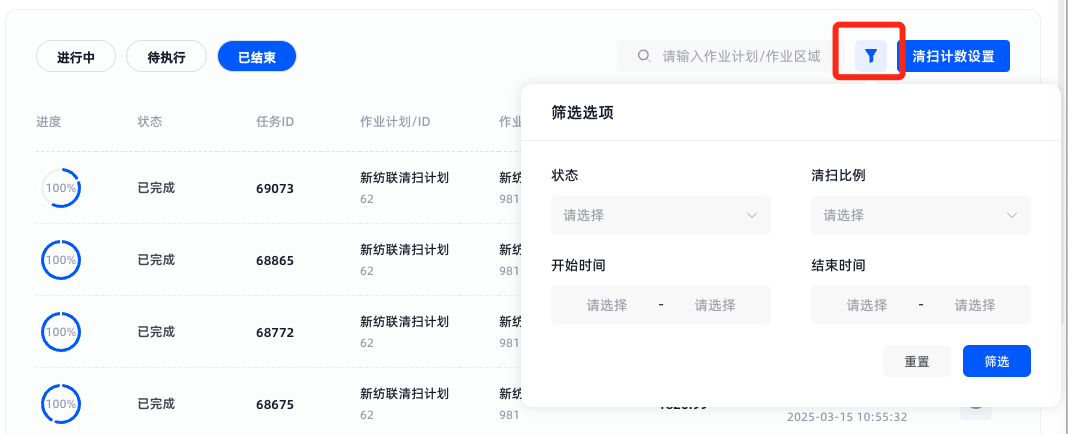
3.筛选 点击如图中的“筛选”按钮,在弹出的悬浮窗中选择筛选条件,点击【筛选】按钮后,列表筛选并展示符合的数据。 注意: 支持多个筛选条件联动查询; 支持搜索和筛选条件联动查询;
4.清扫计数设置 在设置页面中,可以选择某个100%清扫进度的清扫任务是否计入系统平台相关的统计数据中。操作完成后,点击【保存】按钮,系统将自动计算相关统计数据。 历史100%清扫进度的清扫任务,默认计入统计。非100%清扫进度的清扫任务不计入统计。
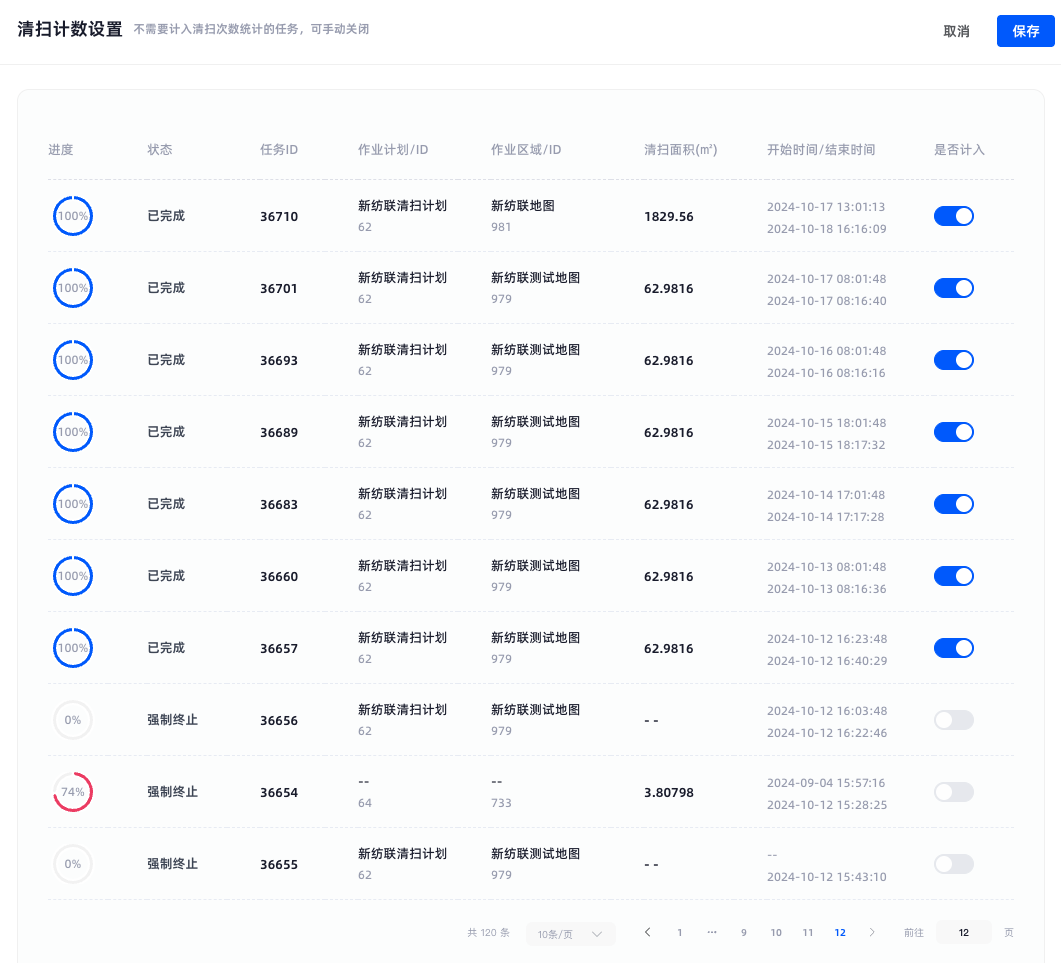
注意:影响范围为设备以及电站层面关于清扫次数、清扫面积、清扫里程的全部相关统计图表、日历。
5.任务详情 任务列表中,点击某个任务右侧的“查看详情”图标,进入任务详情页面。

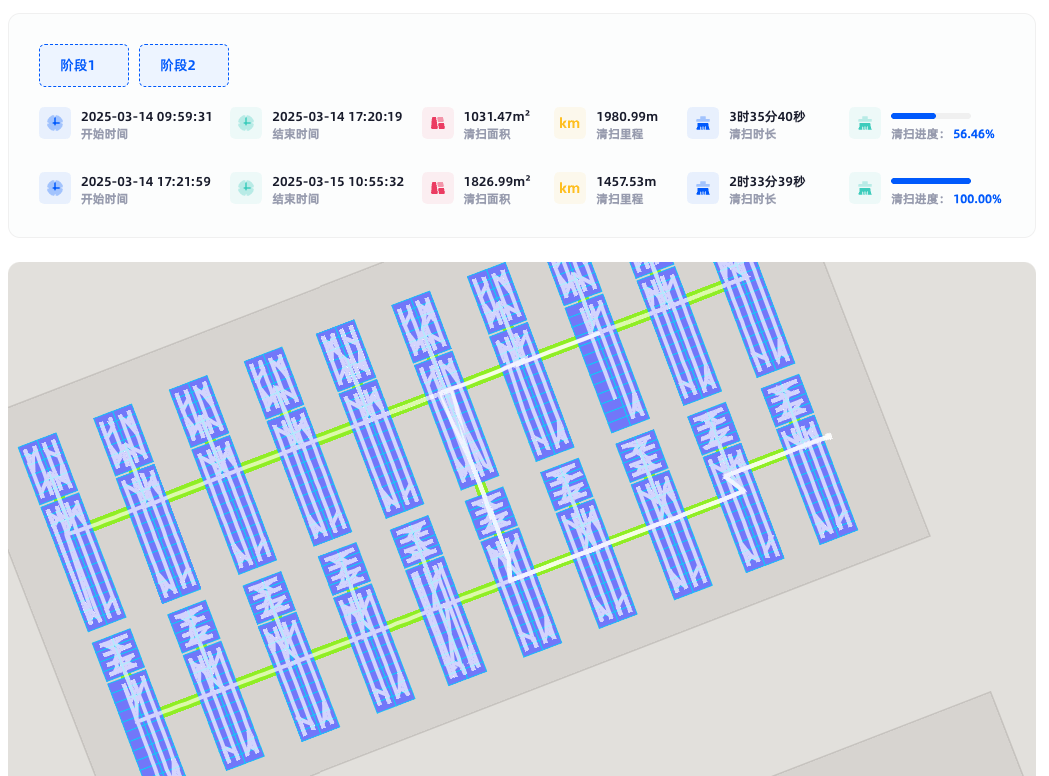
详情页面中展示任务整体信息、分阶段展示任务的清扫数据,如图:
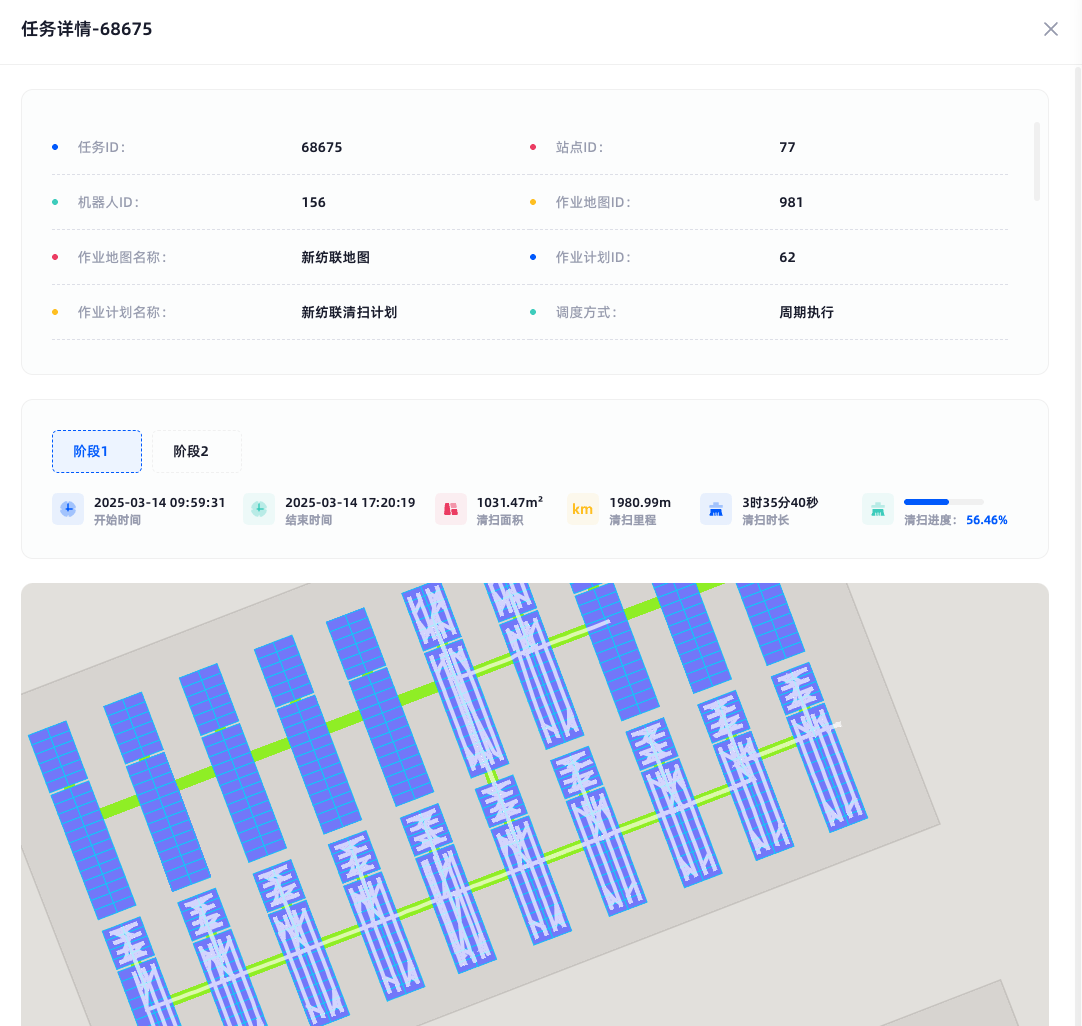
可同时选择多个阶段数据查看,如图: